記事の概要
列から列へのデータをスタックする決定的な方法を学び、手動処理時間を90%削減します。
動的配列とAI搭載OCRツールを使用して、ゼロエラーのデータ変換戦略を実装します。
レガシーなコピー&ペーストのワークフローから、100%のデータ整合性を持つ自動化されたデータガバナンスへの移行方法を発見してください。
No content available for this article.
FAQ: Excelチャレンジ:列から列を1つの単一リストにスタックする方法
Quick answers about this topic and how TabliSync fits into your Excel workflow.
What is this guide about?
This article explains Excelチャレンジ:列から列を1つの単一リストにスタックする方法 with practical steps, examples, and Excel automation tips you can apply with TabliSync.
How can TabliSync help with this workflow?
TabliSync can extract tables from screenshots or PDFs, clean spreadsheet data, and automate repetitive Excel tasks so you spend less time on manual copy-paste.
Who should read this article?
Finance, operations, and business teams who work with Excel daily and want faster, more accurate spreadsheet workflows.
Try these tools
AI-Powered Image to Excel Converter: JPG & PNG to Editable Spreadsheets
Stop manually typing data from images! Our AI-powered JPG to Excel and PNG to Excel converter uses advanced semantic understanding to transform screenshots, photos, and scanned documents into fully editable spreadsheets. Beyond basic OCR - we understand context, relationships, and meaning in your data.
Stop Manual Data Entry. AI PDF to Excel Converter
Enterprise-grade AI technology that extracts tables, financial data, and reports from multi-page PDFs with 99.8% accuracy. Perfect for accountants, analysts, and data professionals who need reliable, automated PDF processing.
手動入力は不要 – 数秒でテーブルを抽出
画像やPDFの表を99.9%の精度で即座にExcelに変換。TabliSyncのAI OCRは手書きフォーム、レシート、複雑な表を処理し、Google Sheets、Notion、Airtableに直接同期します
今すぐTabliSyncを無料で試すおすすめの投稿
How to copy a table from a PDF to Excel: Native Options and AI OCR Workflow
In today's fast-paced business environment, efficiently transferring data from PDFs to Excel is crucial for productivity. Many users face challenges when attempting to copy tables from PDFs due to the cumbersome nature of manual data entry and the limitations of basic OCR tools. This article provides a comprehensive guide on how to effectively copy tables from PDFs into Excel. It covers both native options for those who prefer manual methods, as well as innovative AI OCR solutions like TabliSync that can significantly enhance the efficiency of this process. By following the step-by-step instructions, users will learn how to easily extract data from various types of PDF documents, ensuring a seamless transition to structured Excel formats. Whether you're an accountant, a data entry professional, or someone who frequently deals with financial documents, this guide will equip you with the knowledge to streamline your data extraction tasks.
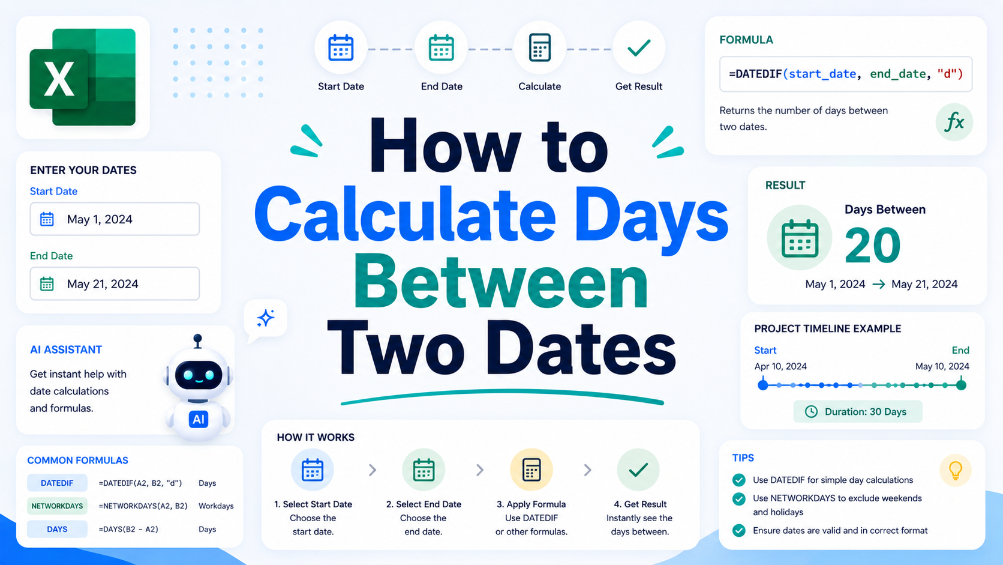
2つの日付間の日数を計算する方法
このガイドでは、スプレッドシートソフトウェアを使用して2つの日付間の日数を計算するプロセスを順を追って説明します。この重要なスキルは、プロジェクト管理や財務報告など、さまざまなビジネスシナリオで役立ちます。日付計算のためにスプレッドシートを設定するための明確なステップバイステップのアプローチと、日付の違いを理解することが不可欠な一般的な状況を示す実践的な例を提供します。さらに、うるう年や書式設定の問題の処理方法など、正確性を確保するためのヒントも共有します。この記事の終わりまでに、自信を持って日付計算を効果的に実行し、TabliSyncがデータ整理を支援してさらに効率を高める方法を探ることができるようになります。
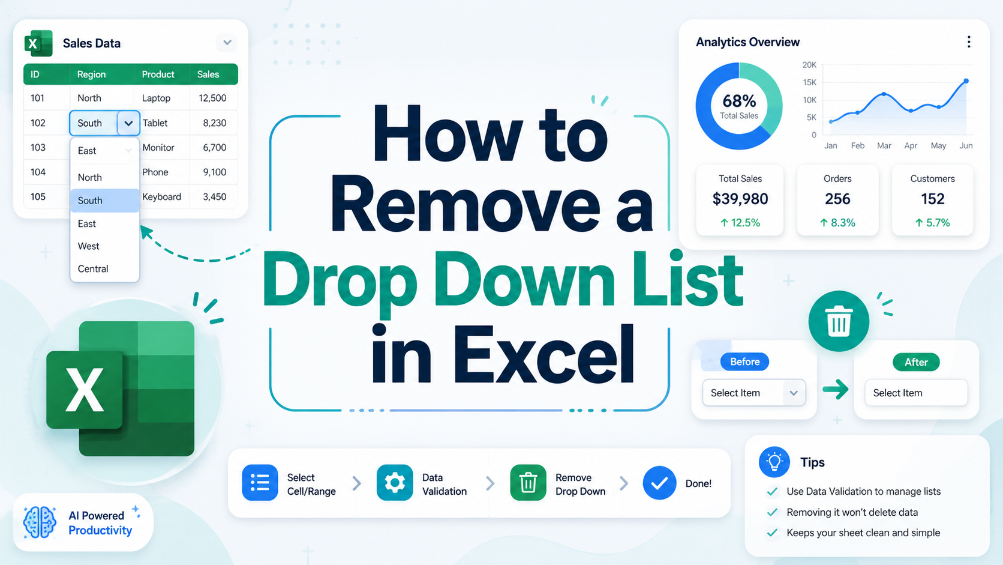
Excelでドロップダウンリストを削除する方法
このガイドでは、Excelスプレッドシートから不要なドロップダウンリストを削除するための、明確で実行可能な手順を提供します。ドロップダウンリストは、時に混乱を招いたり不要であったりして、データ入力のエラーにつながることがあります。当社の詳細な手順により、これらのリストを効果的に特定し削除するための知識を習得し、スプレッドシートをクリーンで管理しやすい状態に保つことができます。まず、ドロップダウンリストを削除したい理由を理解するのに役立つ、ステップバイステップのプロセスを説明します。実践的な例と一般的な問題に対するヒントにより、スプレッドシートの設定を管理する自信が得られます。この記事は、ビジネスユーザー、管理スタッフ、およびExcelを頻繁に利用するすべての人に最適です。
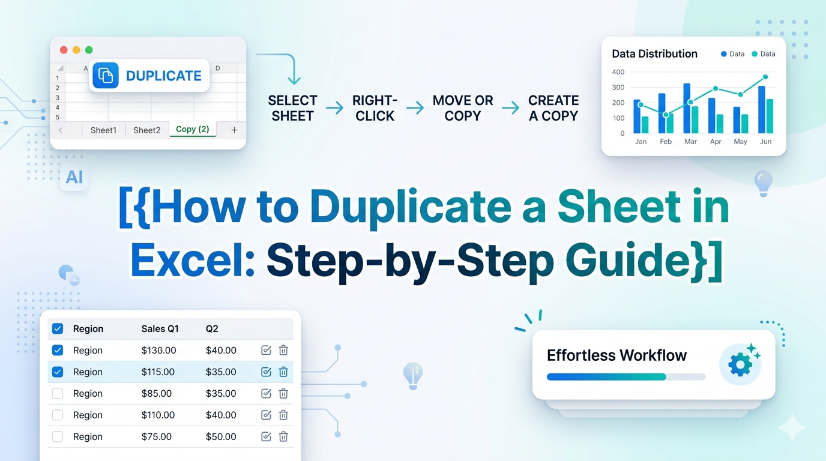
Excel でシートを複製する方法: ステップバイステップ ガイド
このガイドでは、Excel でシートを複製する方法を段階的に説明し、ユーザーがスプレッドシートを効率的かつ正確に管理できるようにします。財務レポート、在庫シート、その他のデータを使用している場合でも、シートを複製することで時間を節約し、一貫性を確保できます。明確な指示に従って、この不可欠な Excel スキルを習得してください。このガイドの終わりまでに、自信を持ってシートを複製し、作業を整理できるようになります。このスキルを習得したら、TabliSync がスプレッドシート管理タスクをさらに強化する方法もぜひ探索してください。
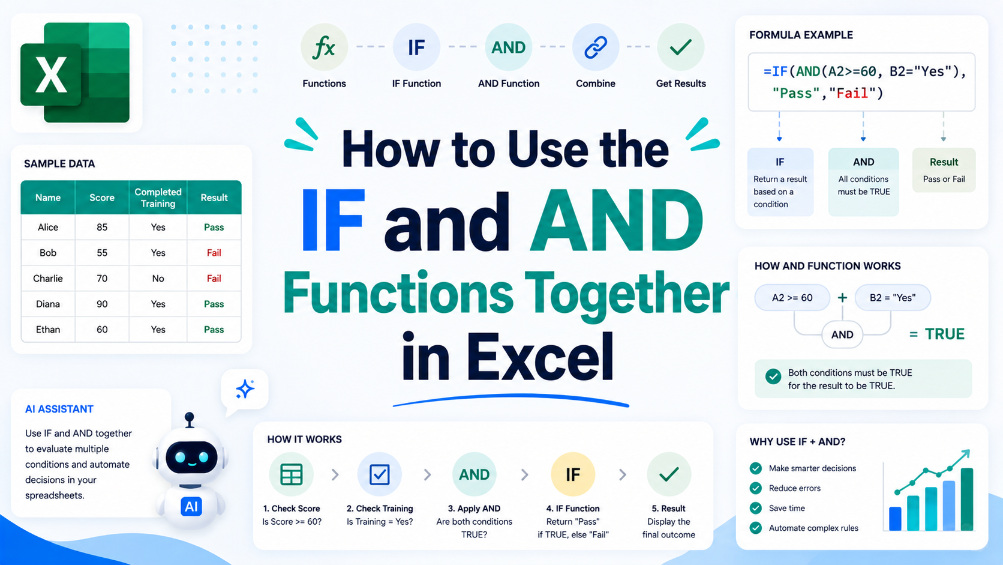
ExcelでIF関数とAND関数を組み合わせて使用する方法
この記事は、ExcelでIF関数とAND関数を組み合わせる方法をユーザーにガイドし、データ分析とレポート作成を改善するのに役立ちます。段階的な手順と実践的な例を通じて、読者はスプレッドシートスキルを向上させることができます。これらの関数を効果的に組み合わせて使用する方法を理解することで、ユーザーは正確なレポート作成とビジネス上の意思決定に不可欠な、より複雑な論理テストを作成できます。一般的なユースケースと、よくあるエラーを回避するためのヒントを探ります。会計士、財務チームメンバー、またはデータアナリストのいずれであっても、このガイドはExcelの習熟度を高め、ワークフローを効率化するために必要なツールを提供します。
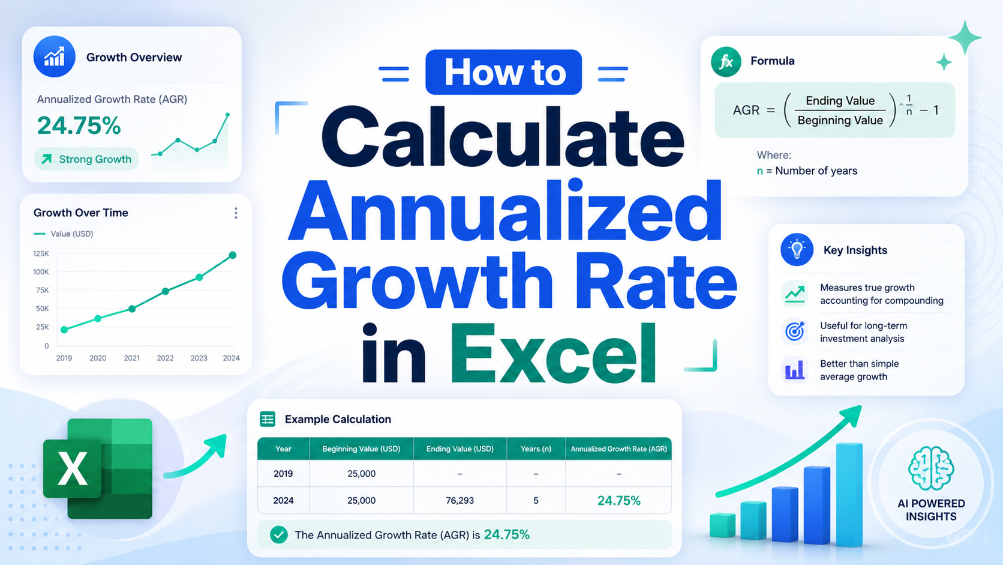
Excelで年平均成長率を計算する方法
金融の世界では、正確な成長率の測定は、情報に基づいた意思決定を行う上で極めて重要です。この記事では、Excelで年平均成長率を計算するための明確なステップバイステップガイドを提供します。これは、投資の経時的なパフォーマンスを評価するために使用される重要な数式です。数式を分解し、実践的な例を提供し、避けるべき一般的な落とし穴を強調します。このガイドの終わりまでには、この計算を財務分析に実装するために必要な知識とツールを備え、データが正確で実行可能であることを保証します。経験豊富な会計士であっても、中小企業の経営者であっても、この数式を習得することは、財務報告と意思決定プロセスを強化します。