All Batch Ocr Articles

15 articles

Excel でシートを複製する方法: ステップバイステップ ガイド

Excel でシートを複製する方法: ステップバイステップ ガイド

このガイドでは、Excel でシートを複製する方法を段階的に説明し、ユーザーがスプレッドシートを効率的かつ正確に管理できるようにします。財務レポート、在庫シート、その他のデータを使用している場合でも、シートを複製することで時間を節約し、一貫性を確保できます。明確な指示に従って、この不可欠な Excel スキルを習得してください。このガイドの終わりまでに、自信を持ってシートを複製し、作業を整理できるようになります。このスキルを習得したら、TabliSync がスプレッドシート管理タスクをさらに強化する方法もぜひ探索してください。

TabliSync
Excelの数式ロック解除トラブルシューティング

Excelの数式ロック解除トラブルシューティング

このトラブルシューティングガイドは、Excelの数式ロック解除に関する実践的なソリューションをユーザーに提供し、一般的な問題に対処し、将来の問題を防ぐためのヒントを提供します。数式がロックされることは、特に正確なデータ操作に依存する財務および管理部門のビジネスユーザーにとって、大きな障害となる可能性があります。ステップバイステップのアプローチを通じて、この記事は読者が数式ロックの原因を理解し、これらの問題を解決するための効果的な戦略を提供するのに役立ちます。ここに概説されているソリューションを実装することにより、ユーザーはスプレッドシートの制御を回復し、不必要なフラストレーションなしにデータを効果的に編集および管理できるようになります。この記事はまた、将来そのような問題を防ぐためのベストプラクティスを強調しており、よりスムーズで効率的なスプレッドシートワークフローに貢献し、ユーザーが正確なデータ処理に完全に集中できるようになります。

TabliSync
Excel にドロップダウン メニューを追加する方法

Excel にドロップダウン メニューを追加する方法

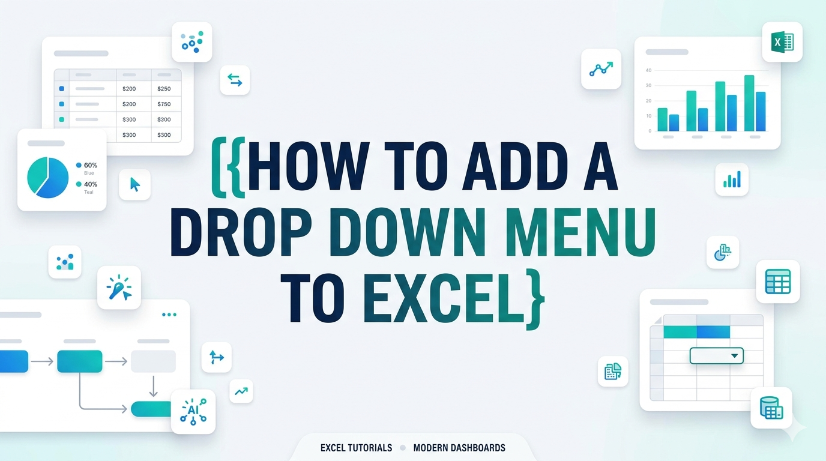
Excel を使用するビジネス スタッフにとって、反復的な手作業によるデータ入力は、データの一貫性の低下や作業効率の低下を招くことがよくあります。この記事では、Excel のドロップダウン メニューの作成における難しさと、手動設定と自動データ抽出方法を含む 2 つのソリューションを紹介します。また、詳細な操作手順、主要なエクスポート前チェック、一般的な設定エラー、FAQ についても説明します。標準化されたドロップダウン メニューを構築することは、データ入力標準を効果的に統一し、手作業によるエラーを削減し、日々のオフィス データ処理および財務報告ワークフローを最適化します。

TabliSync
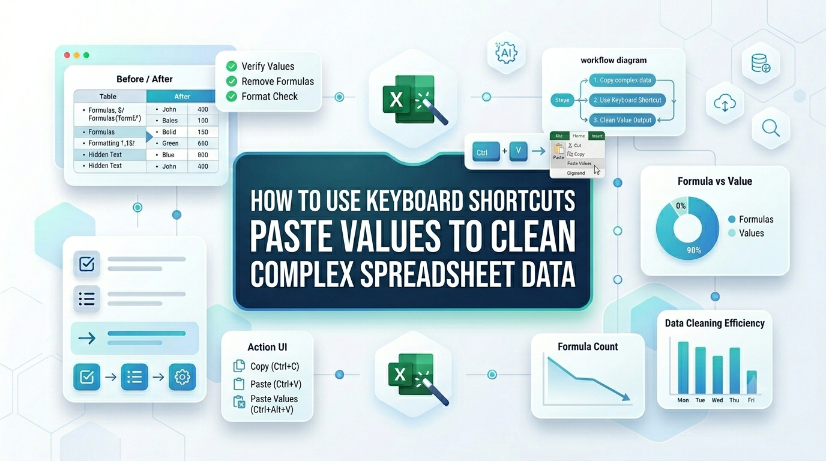
imagePrompt: スプレッドシート上で、乱雑なデータとクリーンな結果が並べて表示されている様子を、Ctrl+Alt+V(形式を選択して貼り付け)を押す手元に焦点を当てたノートパソコンのキーボードのクローズアップ、プロフェッショナルなオフィス照明、リアルなスタイル。, altText: キーボードショートカットでの値の貼り付けによる複雑なスプレッドシートデータのクリーニング

キーボードショートカット「値の貼り付け」を使用して複雑なスプレッドシートデータをクリーニングする方法

手動での書式削除ではなく、直接ショートカットキーで値の貼り付けを使用することで、データクリーニング時間を最大80%削減します。 インポートされたデータセットまたはレガシーデータセットから、隠れた書式エラー、壊れた数式、一貫性のないデータ型を排除します。 マクロやVBAなしで、クリーンで再現可能なデータパイプラインを維持します — ネイティブExcelのキーストロークのみを使用します。 値の貼り付けとTabliSyncのような抽出ツールを組み合わせることで、構造化データと非構造化データのワークフローを橋渡しします。

TabliSync
データを壊さずにExcelで箇条書きを追加する方法

クリーンなデータテーブルのためにExcelで箇条書きを行う方法

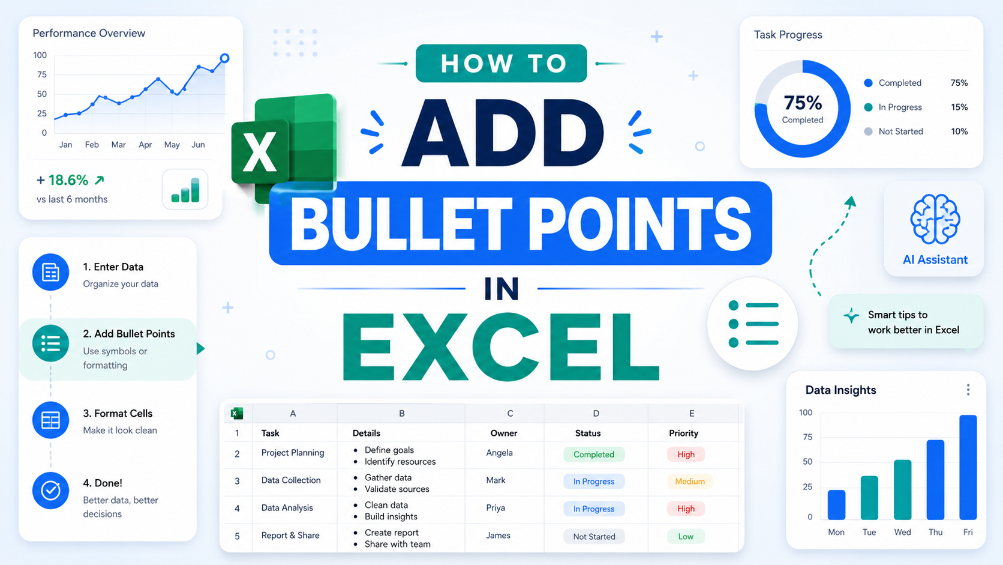
このガイドでは、構造化され分析可能なデータテーブルのために、Excelで箇条書きを追加してクリーニングする2つの効率的な方法について説明します。組み込みのExcelワークフロー(ショートカットキー、CHAR関数、Power Query、Excelテーブルなど)を使用して、簡単な1回限りの書式設定タスクを説明します。また、AI搭載のTabliSyncソリューションを紹介し、PDF、スクリーンショット、外部レポートから散らかった箇条書きリストを自動的に抽出し、標準化し、クリーンなExcel行に整理することで、一般的なデータクリーニングの問題を解決し、フィルタリング、分析、ダッシュボード作成のための繰り返し発生するビジネスデータワークフローを最適化します。

TabliSync
AI Excel 姓と名 分割 自動化 ワークフロー スクリーンショット

AI: Excelで姓と名を分離する方法

AI駆動の解析を使用することで、手動での氏名分割エラーを排除し、データクリーニング時間を最大85%削減します。 PDFおよび画像ベースのレポートから姓と名の自動抽出を行い、アナリスト1人あたり週10時間以上を節約します。 リアルタイム同期により、データセット全体で氏名のフォーマットの一貫性を維持し、下流の照合失敗を90%削減します。

TabliSync
Excelでセルをロックする方法:特定のデータ変更から保護する

Excelでセルをロックする方法:特定のデータ変更から保護する

手動による数式の上書きエラーを0%に抑えるための詳細なセル保護を実装します。スプレッドシート監査に費やす時間を90%削減するための、二段階ロックと保護ワークフローを習得します。AI駆動のOCR同期を活用して、構造化されていないデータをロックされた不変のビジネス資産に変革します。

TabliSync
Excelで重複と元のエントリを削除する方法:ステップバイステップガイド

Excelで重複と元のエントリを削除する方法:ステップバイステップガイド

ノイズを100%排除:重複だけでなく、元のエントリも削除し、真にユニークなデータのみを残すテクニックを習得します。 90%の時間節約:手作業による行ごとの監査から、自動化されたデータクリーニング自動化ワークフローへ移行します。 手作業による入力エラー0%:AI OCRを活用して、非構造化データを人間による介入なしにクリーンなスキーマに解析します。 スケーラブルなデータハイジーン:10万行を超えるデータセットも楽に処理できる、高度なExcelユニーク値戦略を実装します。

TabliSync
Excelブックエラー:解決策が見つかりませんでした

Excelブックエラー:解決策が見つかりませんでした

* Excelの起動エラーを、隠されたローカル一時パスを特定して即座に修正します。 * 自動化されたパス検証を使用して、手動トラブルシューティング時間を90%削減します。 * AI OCRを介して非構造化データを移行することで、手動入力エラーを0%達成します。 * 破損したファイルリンクを、回復力のあるクラウド同期データ資産に変換します。

TabliSync
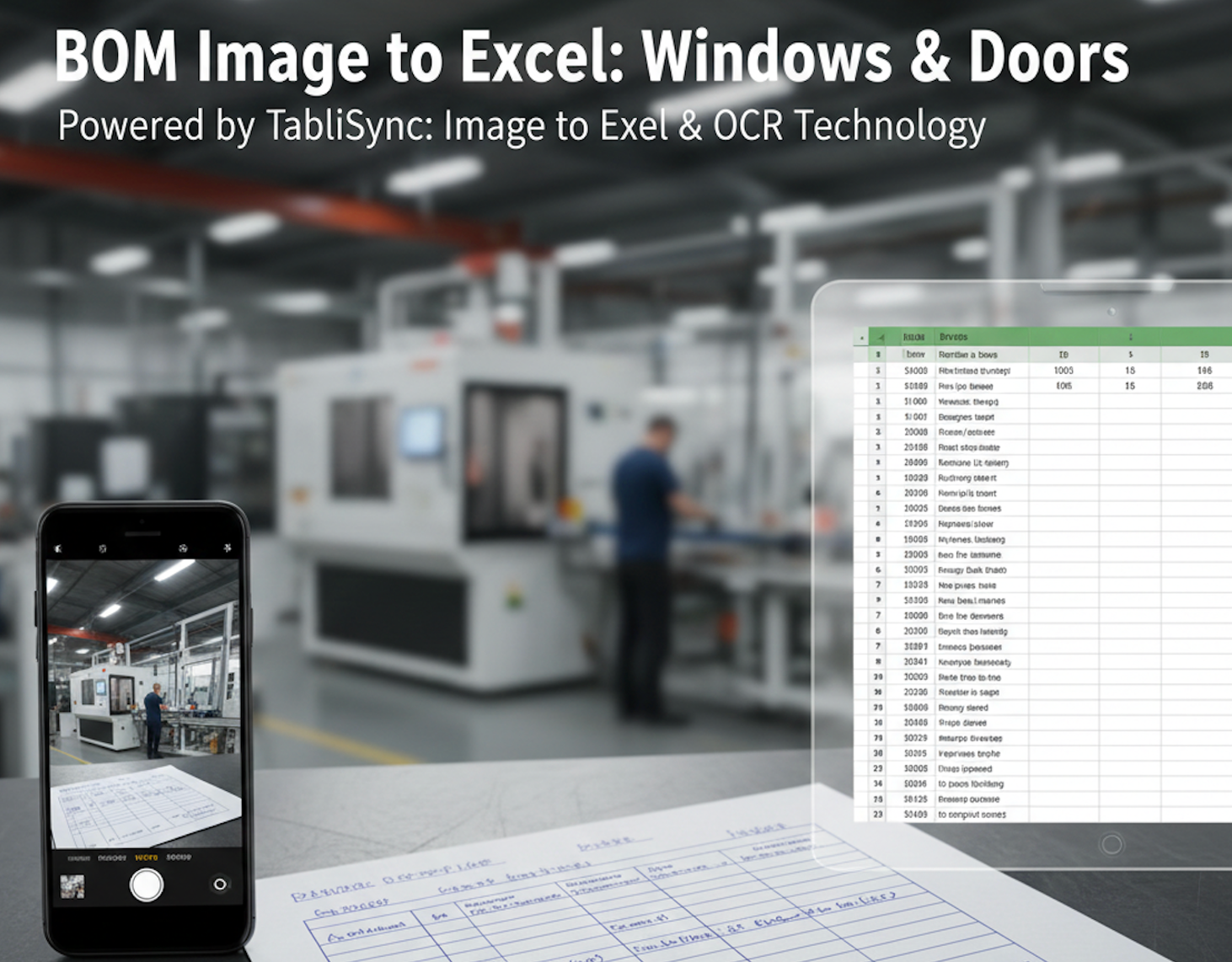
BOM 画像をExcelへ:窓・ドア業界向け
Recommended

BOM 画像をExcelへ:窓・ドア業界向け

窓・ドア製造の高精度な世界では、現場の測定値と切断機の距離は、多くの場合、1枚のしわくちゃの紙です。何十年もの間、「手書きの受注伝票」は業界の生命線であり、同時にボトルネックでもありました。ディーラー、請負業者、現場管理者は、フレームの寸法、ガラスの種類、ハードウェアの仕上げなどの複雑な仕様を伝えるために、手書きのスケッチや手入力の材料見本(BOM)に頼ることがよくあります。 しかし、手動のデータ入力は「静かな利益の刺客」です。JPGからExcelへの転記作業中に1つのタイプミスが発生するだけで、プロファイル全体の切断ミスや、複層ガラスのサイズ間違いにつながる可能性があります。だからこそ、先見の明のある工場はTabliSyncを導入しています。高度な画像からExcel、PDFからExcelへのAI技術を活用することで、製造リーダーはワークフローをデジタル化し、クリップボードに書かれた内容を数秒で製造ソフトウェアと完全に同期させています。

TabliSync
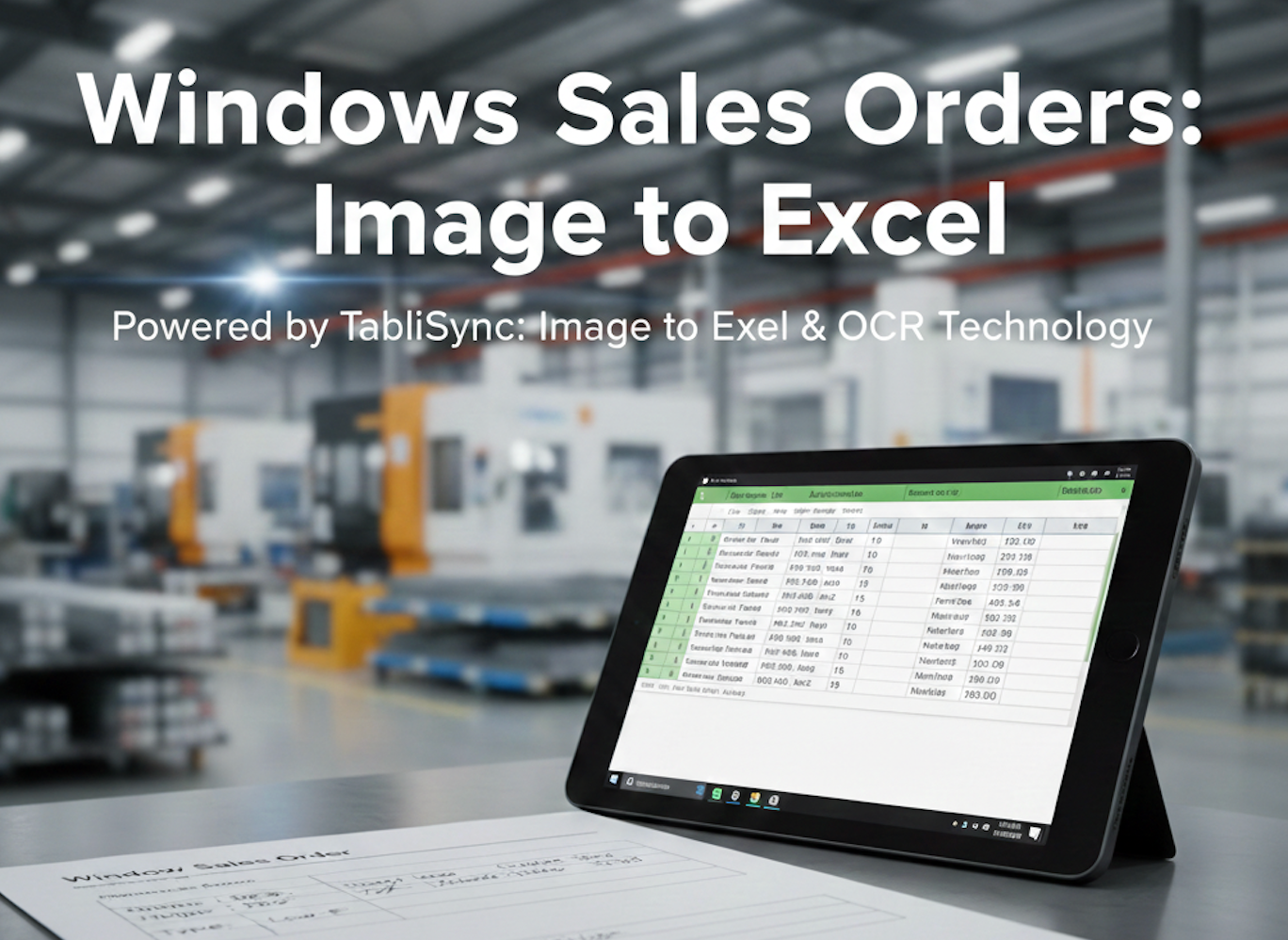
窓の受注管理:画像からExcelへ変換
Recommended

窓の受注管理:画像からExcelへ変換

窓・ドア製造業界は精密さが命ですが、その管理業務は依然として紙資料に埋もれています。手書きの注文書や部品表(BOM)、ディーラーから送られる複雑なPDFの見積書など、データ入力のボトルネックは深刻です。製造現場の管理者にとって、これらの数値をERPやExcelに再入力するのは手間なだけでなく、リスクでもあります。「JPGからExcel」への手動転記における一つの打ち間違いが、数千ドルの材料損失や出荷遅延を招く可能性があります。 本ガイドでは、最新のAI搭載OCRがどのように製造現場を変革しているかを探ります。TabliSync特有の「画像からExcel」「PDFからExcel」機能を活用することで、メーカーはワークフローをデジタル化し、現場の記録を正確に生産計画へ反映できます。

TabliSync