Article Summary
この包括的なガイドでは、Excel配列数式の進化を探り、従来のCSE(Ctrl+Shift+Enter)メソッドから最新の動的配列への移行に焦点を当てます。FILTER、SORT、UNIQUEなどの関数を使用して、複雑なテーブルの自動化と高リスクの財務データの抽出のための高度なテクニックを掘り下げます。このピラーページは、従来の ПІД ручного введення даних と TabliSync を介したAI駆動のスプレッドシート同期の ПІД порівняння を提供します。 ПІД пакетної обробки даних の一般的な落とし穴に対処し、 ПІД складних пошуків の ПІД покрокові навчальні посібники を ПІД пропонує、 ПІД фінансів та логістики の ПІД галузеві випадки використання を ПІД висвітлює。読者は、配列ロジックを活用して、 ПІД вручну помилок を ПІД зменшити、 ПІД обчислень швидкість を ПІД оптимізувати、 ПІД веб-платформ та Excel 間 の ПІД безперебійного потоку даних のための ПІД real-time вебхуків を ПІД інтегрувати することを学びます。このガイドは、 ПІД точність та ефективність の ПІД масштабування ПІД робочих ПІД процесів を ПІД шукають ПІД аналітики даних та ПІД фінансових контролерів のための ПІД практичні, тактичні ПІД застосування を ПІД наголошує。
Array Formulas Excelのユーザーは、従来の安定性と最新の効率性の間で岐路に立たされることがよくあります。「配列数式」に関するMicrosoftサポートのドキュメント(出典:Microsoft Support)によると、その中心的な定義は次のとおりです。「配列数式とは、配列内の1つ以上の項目に対して複数の計算を実行できる数式です。配列は、値の行、値の列、または値の行と列の組み合わせと考えることができます。配列数式は、複数の結果または単一の結果を返すことができます。」この基本的な概念が、数千行にわたるバッチデータ処理を同時に実行可能にしています。しかし、Excelの古いバージョンでこれらの数式を維持するために必要な手作業は、壊滅的なデータサイロや壊れたレポートにつながることがよくあります。
シニアSaaSコンテンツの観点から見ると、Microsoftのガイドラインは堅実な技術的基盤を提供しますが、'Ctrl+Shift+Enter'時代の単なるフラストレーションを過小評価しています。Microsoftがこれらの数式が複数の計算を実行できると述べているとき、それは最近まで複雑な構文と厳格なセル範囲の背後に隠されていたレベルのパワーを意味します。私の見解では、Array Formulas Excelのロジックは変わっていませんが、その提供メカニズムは手作業からスケーラブルなAIスプレッドシート同期操作へと進化しました。私たちは単に「計算」する数式から、「データフローを構築する」数式へと移行しています。これらのガイドラインを足がかりとして、配列をマスターすることは、もはや構文を知ることだけでなく、最新のビジネスインテリジェンスを推進する自動化された複雑なテーブルを管理することであると認識する必要があります。
静かなる破壊者:レガシーCSE配列数式の罠
1年以上金融業界で働いたことがある方なら、波括弧{}の恐怖をご存知でしょう。数十年にわたり、Array Formulas Excel は秘密の合図を必要としていました。それが Ctrl+Shift+Enter (CSE) です。financial data extraction モデルを編集中にこの組み合わせを一度でも忘れると、計算全体が単一セルの結果に戻るか、さらに悪いことに、General Ledger の照合を歪めるサイレントエラーが発生していました。この手動の要件は、レガシーシステムにおける「ヒューマンエラー」の主な原因です。アナリストはロジックよりもフォーマットを記憶することを余儀なくされ、batch data processing を扱う際には悲惨な結果を招きます。
この問題は深刻です。レガシー配列は「スピル対応」ではありません。つまり、10個の値を返す配列で、CSEを押す前に5つのセルしか選択しなかった場合、明示的な警告なしにデータの半分を失うことになります。この硬直性により、新しい販売データや Webhook イベントがストリーミングされるにつれて成長する必要がある automate complex tables を構築することが不可能になります。急速に変化するSaaS環境では、CSEに頼ることは、自動運転の世界でマニュアル車を運転するようなものです。常に注意が必要で、指の一本のミスがレポートエンジン全体をクラッシュさせる可能性があります。
さらに、レガシー配列は監査が非常に困難です。括弧で囲まれた数式を見ると、Formula Auditing ツールを深く掘り下げないと、どの範囲の部分が結果を駆動しているのかを簡単に知ることができません。この透明性の欠如は「数式劣化」につながり、スプレッドシートは非常に複雑で壊れやすくなり、誰も触ろうとしなくなります。そこで、TabliSync のような AI spreadsheet sync ツールが登場します。数式管理の手動の摩擦を取り除き、データがプラットフォーム全体にスケールしても Array Formulas Excel のロジックがそのまま維持されるようにします。
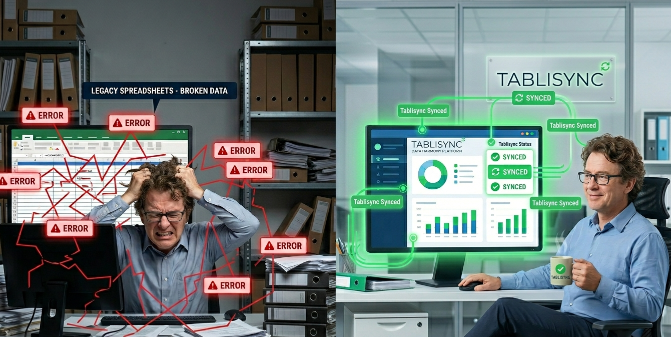
モダンダイナミック配列 vs. レガシーCSE:効率のギャップ
Excelにおける動的配列エンジンの導入はゲームチェンジャーとなりましたが、多くの組織は依然として古いやり方に固執しています。配列数式 Excel の価値を理解するには、従来の方式に留まることの技術的および金銭的なコストを検討する必要があります。最新の配列は自動的に「スピル」するため、結果を表示するために必要なだけのセルを占有します。これにより、Ctrl+Shift+Enter の必要がなくなり、リアルタイムでデータサイズの変更に対応する複雑なテーブルの自動化が可能になります。
| 機能 | 従来の CSE 配列 | 最新の動的配列 | ROI への影響 |
|---|---|---|---|
| 入力方法 | Ctrl+Shift+Enter | 標準の Enter | 手作業を 15% 削減 |
| 範囲処理 | 固定 / 事前選択 | 自動スピル (#) | データ切り捨てエラーを防止 |
| 計算速度 | セルあたりのオーバーヘッドが大きい | シングルスレッド最適化 | バッチデータ処理が 30% 高速化 |
| メンテナンス | 高 (手動調整) | 低 (自動更新) | 週あたり 5~10 時間の監査時間を節約 |
50,000 行の総勘定元帳から一意のトランザクション ID を抽出する必要がある財務データ抽出タスクを考えてみましょう。従来の方式では、IFERROR、INDEX、MATCH を組み合わせて数千行にコピーする必要がありました。これにより、ファイルサイズが肥大化し、CPU が遅くなります。最新の配列数式 Excel を使用すると、単純な =UNIQUE(A2:A50000) で瞬時に完了します。効率の向上は速度だけではありません。クラウドコンピューティング時間の関連費用削減や、壊れたリンクの修正に費やされる高価な専門家時間の削減に関連しています。
中規模のSaaS企業にとって、動的配列とAIスプレッドシート同期に切り替えることで、レポート作成時間を3日から3時間に短縮できます。これらの数式を請求システムからのWebhookと統合すると、複雑なテーブルの自動化はクリック一つで更新されます。これは単なる技術的なアップグレードではありません。財務チームが経営陣に提供する価値のあり方が根本的に変わるのです。あなたはデータ入力係からデータアーキテクトへと進化します。
深掘り:財務抽出のための最初の動的配列の構築
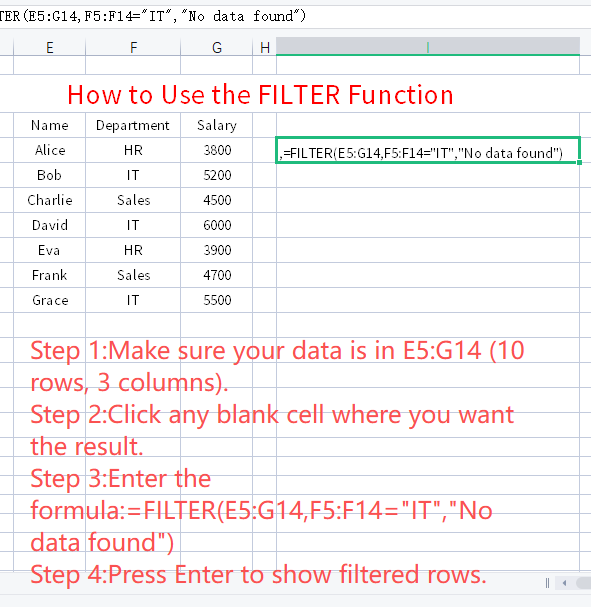
Array Formulas Excelをマスターするには、「Spill」演算子の構文を理解する必要があります。生のデータダンプから5,000ドルを超えるすべての「高優先度」請求書を抽出する必要があるバッチデータ処理シナリオを検討してみましょう。これは、財務データ抽出の古典的な要件であり、照合目的で使用されます。現代の配列ロジックの基盤となるFILTER関数を使用します。
ステップ1:ソースと基準を特定する。生のデータシートを開きます。データ範囲がA2:E1000であると仮定します。C列には「優先度」、E列には「金額」が含まれています。特定の基準を満たす行のみを表示する動的なテーブルを新しいシートに作成したいと考えています。これは、毎朝手動でフィルタリングする必要のない複雑なテーブルの自動化を作成する最初のステップです。
ステップ2:FILTER関数を記述する。レポートシートで、「=FILTER(RawData!A2:E1000, (RawData!C2:C1000="High") * (RawData!E2:E1000>5000))」と入力します。アスタリスク(*)は、Array Formulas Excelロジックでは「AND」演算子として機能します。これにより、両方の条件が真である行をExcelが検索します。古い方法とは異なり、A2セルにのみ入力します。下にドラッグする必要はありません。CSEを使用する必要もありません。Enterキーを押すだけです。結果は即座に下に、そして横に「スピル」します。
ステップ3:スピル参照の実装。 フィルタリングされた結果に対して2次的な計算を実行したい場合—例えば、10%の税金計算—フィルタが返した行数を推測する必要はありません。最初のセルに続けてハッシュ記号(#)を参照するだけです。例えば、=A2# * 0.1 のようにします。これがAIスプレッドシート同期ワークフローの秘訣です。数式がデータサイズを認識するようになります。生のデータが2000行に増加しても、フィルタは拡張され、税金計算もそれに伴って拡張されます。これはバッチデータ処理のゴールドスタンダードです。
高度なシナリオ:配列ロジックによる複数ソースデータの照合
プロフェッショナルな環境では、データが1つの場所から来ることはめったにありません。Webhook経由でStripeからの販売データと、CSVエクスポートからの銀行データを持っているかもしれません。照合には、これらの2つの異なるリストを一致させる必要があります。ここで配列数式Excelが、バッチデータ処理のための最も強力なツールとなります。XLOOKUP関数を配列形式で使用して、「不足しているトランザクション」トラッカーを構築します。
標準のXLOOKUPは1つの値を検索します。配列数式Excelを使用すると、XLOOKUPは一度に値のリスト全体を検索できます。列Aに1,000個のStripe IDがあり、列Bに1,000個の銀行IDがあると想像してください。銀行記録にないStripe IDを見つけるために、1,000個の個別の数式を作成できます。または、1つだけ書くことができます:=FILTER(A2:A1000, ISNA(XMATCH(A2:A1000, B2:B1000)))。この数式は、Stripe IDのリスト全体を銀行リストに対してチェックし、一致しないものだけを返します。これは、最も効率的な財務データ抽出です。
このアプローチの優れた点は、AI スプレッドシート同期の可能性です。TabliSync のようなツールを使用して最新の Stripe データを A 列に取り込むと、この数式は自動的に更新されます。もう月曜の朝に手動で VLOOKUP を行う必要はありません。あなたは自己修復する複雑なテーブルの自動化システムを構築しました。これにより、トランザクションの見落としのリスクが軽減され、総勘定元帳の正確性と税務コンプライアンスにとって非常に重要です。このレベルのバッチデータ処理こそが、ジュニアアナリストとシニア財務コントローラーを分けるものです。
1 日に 5,000 件の出荷を管理する物流会社を例に考えてみましょう。以前は 4 人のチームが手動で追跡番号と請求書を照合していました。Excel 配列数式とWebhook を利用したデータフィードを導入したことで、照合チームは例外処理のみを行う 1 人に削減されました。残りの 3 人は付加価値の高い分析業務に配置されました。これが私たちが提供する専門知識です。論理を使って時間を節約します。これは単なるスプレッドシートではなく、ビジネスエンジンなのです。
AI スプレッドシート同期のアーキテクチャ: グリッドを超えて
Excel 配列数式を真にマスターするには、Excel を静的なドキュメントとして考えるのをやめ、データスタックのデスティネーションとして見る必要があります。最新のスタックには、Web アプリケーションがワークブックと直接通信するAI スプレッドシート同期が含まれます。たとえば、SaaS アプリで新しい顧客がサインアップすると、Webhook がトリガーとなり、TabliSync がキャプチャして Excel シートに直接プッシュする更新が行われます。しかし、シートはこの突然のデータ流入にどのように対応するのでしょうか?
ここで、動的配列によるバッチデータ処理がスプレッドシートの「CPU」になります。シートが従来の静的数式で構築されている場合、新しいデータは手動で数式を下方向にドラッグするまで、計算されずにそのまま残ります。しかし、Excel 配列数式を使用すると、新しいデータ行はスピル範囲によって自動的に検出されます。複雑なテーブルの自動化は合計を更新し、財務データ抽出は新しい税額を抽出し、ダッシュボードはリアルタイムで新しい顧客を反映します。これが「プロデータ」管理の本質です。
AI スプレッドシート同期を使用することで、信頼性とデータの整合性も確保されます。手動でのデータ入力は、スプレッドシートのエラーの最大の原因です。ソース(あなたのアプリ)から宛先(Excel)へのフローを自動化し、堅牢なArray Formulas Excelで処理することで、「クローズドループ」システムが構築されます。行が欠落する可能性のある「コピー&ペースト」はありません。範囲の計算ミスが発生する可能性のある「手動数式編集」もありません。このシステムはプログラム可能で、監査可能であり、財務報告に関する業界標準に準拠しています。これにより、ヘッドカウントを線形に増やさずにSaaSビジネスをスケールアップできます。
「計算されたカオス」を回避する:配列の落とし穴ガイド
Array Formulas Excelのパワーがあっても、落とし穴は存在します。最も一般的な問題の1つは、#SPILL!エラーです。これは、展開しようとしているデータの邪魔になるものがある場合に発生します。A2に10行表示する必要がある数式を記述したが、セルA5に「1」が入力されている場合、Excelは#SPILL!エラーを発生させます。これは安全機能ですが、複雑なテーブルの自動化を試みていて、データが消えた理由がわからない場合はイライラする可能性があります。常にスピルパスをクリアにしてください。
別の落とし穴は「揮発性過負荷」です。OFFSETやINDIRECTなどの一部の関数は揮発性であり、ワークブック内の任意のセルが変更されるたびに再計算されます。これらを、バッチデータ処理のための大規模なArray Formulas Excelと組み合わせると、スプレッドシートは信じられないほど遅くなります。財務データ抽出のプロのヒントは、代わりにINDEXまたは新しいTAKE/DROP関数を使用することです。これらは非揮発性であり、大規模なデータセットに対してはるかに効率的です。効率性は、数式を書くだけでなく、計算チェーンのパフォーマンスに関するものです。
最後に、複雑なテーブルの自動化における「循環参照」に注意してください。配列数式はしばしば大量のデータブロックを参照するため、数式自体のセルを入力範囲に誤って含めてしまうことがあります。これにより、Excel がハングアップしたり、ゼロを返したりします。AI スプレッドシート同期ワークフローを構築する際は、常に「テーブルとして書式設定」(Ctrl+T)機能を使用してデータテーブルを明確に定義してください。これにより、範囲に名前(Table1[Amount] など)が付与され、Array Formulas Excel がはるかに読みやすくなり、循環エラーが発生する可能性が大幅に低くなります。
ケーススタディ 1: E コマースの照合を変換する
実際の経験を見てみましょう。あるグローバルな E コマースブランドは、Shopify ストアと総勘定元帳との間の照合に苦労していました。毎月 20,000 件以上のトランザクションがありました。既存のプロセスでは、CSV をダウンロードし、手動で VLOOKUP を使用して注文 ID を照合していました。会計チームは毎月 40 時間を費やしていましたが、注文量が増えるたびに手動で範囲を調整する必要がある古いArray Formulas Excel のために、依然として 2% のエラー率が発生していました。
私たちは 3 つの部分からなるソリューションを実装しました。まず、TabliSync を使用して、注文が「支払い済み」とマークされるたびにWebhook を介して Shopify データを直接 Excel に取り込むAI スプレッドシート同期を作成しました。次に、古い VLOOKUP を動的なArray Formulas Excel に置き換えました。特に XLOOKUP 関数と FILTER 関数を使用しました。これにより、複雑なテーブルの自動化が販売量
ある製造業者は、3つの異なる倉庫にある原材料の在庫レベルを追跡する必要がありました。彼らは、特殊な出荷ソフトウェアと連携できないレガシーERPを使用していました。そのギャップを埋めたのは、アナリストが1日4時間を費やして「マスター在庫」シートを手動で更新していたことでした。リスクは高く、財務データ抽出のエラーが発生した場合、過剰注文したり、さらに悪いことに、材料が不足して生産を停止したりする可能性がありました。彼らは、より堅牢なバッチデータ処理方法を必要としていました。
配列数式Excel、特にLET関数とLAMBDA関数を使用することで、複数のシートからデータを単一の動的なビューに集計できるカスタム数式を作成しました。ERPからライブ在庫レベルを取得するために、AIスプレッドシート同期を設定しました。「Stock-Usage」という数式 =LET(Stock, ERP_Data, Usage, Shipping_Data, Stock-Usage) は、10,000 SKUにわたる計算を瞬時に処理しました。この複雑なテーブルの自動化アプローチにより、「マスター在庫」シートは常に正確な状態に保たれました。
その総勘定元帳への影響は甚大でした。より良いデータが得られたことで、「安全在庫」を15%削減でき、20万ドルの運転資金を解放することができました。これは、配列を使用する専門知識を示しています。単なる計算ではなく、在庫最適化なのです。アナリストは「データオペレーション」の役割に昇進し、データ入力ではなくWebhookの最適化に注力するようになりました。これが、配列数式Excelとインテリジェントオートメーションの世界における仕事の未来です。
ステップバイステップ:配列ロジックで自動ダッシュボードを作成する
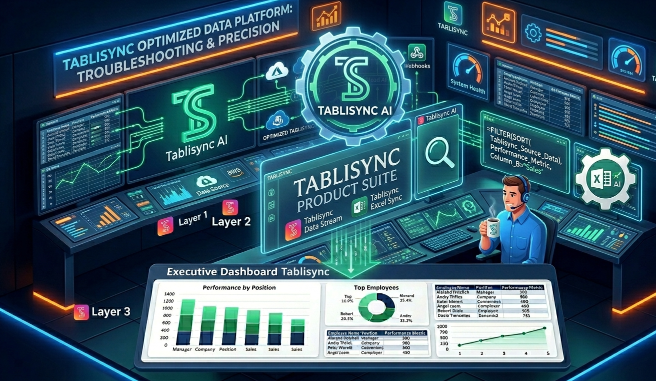
自動更新されるダッシュボードの構築には、特定のアーキテクチャが必要です。「データ」と「ロジック」、「プレゼンテーション」を分離したいはずです。このガイドでは、配列数式Excelを使用してこれらのレイヤーを橋渡しし、財務データ抽出がシームレスで、バッチデータ処理がエンドユーザーに見えないようにします。これが、高価なカスタムソフトウェアのように見える複雑なテーブルの自動化を構築する方法です。
ステップ 1: データランディングゾーン。 TabliSync を使用して、ソース(例: Salesforce または SQL データベース)と Excel ファイル内の 'Raw_Data' という名前の非表示シートとの接続をセットアップします。AI スプレッドシート同期がデータを自動的に上書きまたは追加するように設定されていることを確認してください。このシートはフォーマットしないでください。これは機械用であり、人間用ではありません。これは、バッチデータ処理エンジンの基盤となります。
ステップ 2: ロジックレイヤー。 2 番目のシートで、Array Formulas Excel を使用してデータをクリーンアップします。たとえば、名前の大文字/小文字を修正するには =PROPER(Raw_Data!A2:A100) を使用し、日付形式を標準化するには =DATEVALUE(Raw_Data!B2:B100) を使用します。このように配列で行うことで、Webhook を介して新しいデータ行が到着した瞬間に、すべての行がクリーンアップされることが保証されます。ここで専門知識が自動化と融合します。
ステップ 3: プレゼンテーションレイヤー。 最後の 'Dashboard' シートで、CHOOSECOLS や SORT などの関数を使用して、関連するメトリックのみをプルします。たとえば、=SORT(CHOOSECOLS(Logic_Sheet!A2:E100, 1, 5), 2, -1) は、上位 100 件の売上のソート済みリストを提供します。これは、エグゼクティブ レポートのために複雑なテーブルを自動化する方法です。CEO は、ファイルを開くたびに、あなたによる手作業なしで、美しく更新されたテーブルを見ることができます。これが、Array Formulas Excel マスターの究極の目標です。
FAQ: Array Formulas Excel のマスター
Q1: 配列数式がリストではなく、1 つの結果しか表示されないのはなぜですか?
これは通常、動的配列をサポートしていない古いバージョンの Excel を使用している場合に発生します。2019 年より前のバージョンでは、Array Formulas Excel では、まず出力範囲全体を選択してから数式を入力し、Ctrl+Shift+Enter を押す必要があります。最新バージョンを使用している場合は、単一の合計を明示的に求めている場合を除き、数式を SUM や MAX などの集計関数で囲んでいないことを確認してください。バッチデータ処理の場合、数式はスピルするために「むき出し」である必要があります。
Q2: 配列数式をWebhookから取得したデータで使用できますか?
もちろんです。実際、それが配列数式を使用する最良の方法です。TabliSyncのようなツールがWebhook経由でシートにデータをプッシュすると、グリッドが更新されます。配列数式 Excelは反応性が高いため、新しい行を即座に検出し、計算に含めます。これがAIスプレッドシート同期の中核です。これにより、外部イベントが発生するとすぐに更新される、ライブアプリインターフェイスのように機能する自動化された複雑なテーブルを構築できます。
Q3: 配列数式は総勘定元帳のファイルサイズとパフォーマンスにどのように影響しますか?
動的配列は、従来のCSE数式よりもはるかに効率的です。数式を数千ではなく1つのセルにのみ記述するため、Excelファイルの基になるXMLははるかに小さくなります。ただし、数百万行のバッチデータ処理を行っている場合、複雑なネストされた配列は計算を遅くする可能性があります。重要な財務データ抽出には、ピークパフォーマンスを維持するために、配列と組み合わせてヘルパー列またはPower Queryを使用するのが最善です。
Q4: 「スピル」と「テーブル」の違いは何ですか?
配列数式 Excelでは、スピルは単一の数式から流れ出す結果の範囲です。Excelテーブル(Ctrl+T)は構造化されたオブジェクトです。興味深いことに、テーブルは数式がスピルすることを許可しないため、Excelテーブル内に動的配列数式を配置することはできません。自動化された複雑なテーブルを構築するには、データをテーブルに入力し、テーブル名の横の「空白」に配列数式を記述します(例:=FILTER(Table1, ...))。
Q5: 財務データ抽出における#CALC!のようなエラーをどのように処理しますか?
#CALC!エラーは、配列数式 Excelに特有のものです。通常、数式は有効ですが、空のセットが生成されたことを意味します。たとえば、FILTERを使用して100万ドルを超える取引を検索し、該当するものがない場合、#CALC!が表示されます。プロフェッショナルな照合レポートのためにこれを修正するには、FILTERのような関数に組み込みの「if_empty」引数を使用します:=FILTER(A2:A10, B2:B10>1000000, "結果が見つかりません")。これにより、自動化された複雑なテーブルがクリーンに見えます。
Q6: 配列数式は、AIスプレッドシート同期のためにGoogleスプレッドシートと互換性がありますか?
はい、Google スプレッドシートには Array Formulas Excel の独自のバージョンがあり、通常は ARRAYFORMULA() 関数でラップされています。構文は若干異なりますが (Google スプレッドシートは Excel 365 ほどネイティブに「自動スピル」しません)、バッチデータ処理のロジックは同じです。TabliSync を使用して両方のプラットフォーム間で AI スプレッドシート同期を行っている場合は、構文をわずかに調整する必要がありますが、複雑なテーブルの自動化のパワーは両方の環境で引き続き利用できます。
Q7: Array Formulas を使用して、複雑なテキストベースの財務データ抽出を行うことはできますか?
はい、配列はテキストに最適です。たとえば、あいまいな取引説明の列があり、特定のキーワード (「Amazon」や「Stripe」など) を見つける必要がある場合は、=FILTER(A2:A100, ISNUMBER(SEARCH({"Amazon","Stripe"}, A2:A100))) を使用できます。これは、検索内で「配列定数」を使用して、複数の用語を一度にチェックします。説明が一貫しない 照合 タスクでは、これは大幅な時間節約になります。これは、あいまいな実際のデータに適用された 専門知識 です。
Q8: 他のユーザーがバッチデータ処理を壊さないように、配列をロックすることは可能ですか?
Array Formulas Excel の利点の 1 つは、ロジックが左上のセルにのみ存在するため、保護するセルは 1 つだけであることです。その単一のセルをロックしてシートを保護できます。ユーザーはスピルされたデータを表示できますが、スピル範囲内の個々のセルを削除することはできません (Excel では許可されません)。これにより、財務データ抽出 のロジックが非専門家によって改ざんされないため、データの整合性に対する 信頼 が得られます。
Q9: LET 関数は、複雑なテーブルの自動化をどのように改善しますか?
LET 関数を使用すると、数式内の範囲または計算に名前を付けることができます。たとえば、=LET(Data, A2:A100, Result, Data*1.1, Result) のようになります。これにより、Array Formulas Excel が読みやすくなり、計算も速くなります。Excel は「Data」を 1 回だけ計算するためです。財務データ抽出 を伴う バッチデータ処理 の場合、LET は監査のゲームチェンジャーです。混乱した文字列を、どのチームメンバーでも理解できる読みやすいロジックに変換します。
Q10: TabliSync は、レガシー CSE から最新の配列への移行を支援できますか?
TabliSyncは主にAIスプレッドシート同期とWebhook統合を処理しますが、ソースデータが正しく構造化されていることを確認することで移行を簡素化します。最新のArray Formulas Excelは、クリーンで表形式のデータで最も効果的に機能します。TabliSyncを使用してデータフィードを自動化することで、従来の数式を壊す一般的なフォーマットの不整合を排除できます。これにより、複雑なテーブルの自動化を実装し、古いエラーの恐れなしにバッチデータ処理をスケーリングするための安定した環境が作成されます。
TabliSyncの力を解き放つ:スプレッドシート習得への最終ステップ
Array Formulas Excelを習得することは、戦いの半分です。これで、大規模なデータ処理ロジック、一般的な落とし穴を回避するための専門知識、およびビジネス価値を推進する複雑なテーブルの自動化を構築するための経験が得られました。しかし、数式はその処理するデータと同じくらい優れています。CSVを手動でダウンロードしたり、財務データ抽出の結果をコピー&ペーストしたりしている場合、プロレベルの数式はアマチュアレベルのワークフローから供給されています。これがあなたの成長を妨げるボトルネックです。
TabliSyncはその欠けているリンクです。Excel環境を静的な電卓からライブデータハブに変革します。AIスプレッドシート同期をワークフローに直接統合することで、Array Formulas Excelが常に最新のデータで機能することを保証します。Webhook通知がトリガーされると、照合シートがリアルタイムで更新されるのを想像してください。高レベルの戦略に集中している間に、バッチデータ処理がバックグラウンドで実行されるのを想像してください。これは単に時間を節約するだけでなく、データ管理の精神的オーバーヘッドを排除することです。
手作業に専門知識を浪費しないでください。壊れた範囲との格闘をやめ、データ運用の未来を構築しましょう。「Ctrl+Shift+Enter」時代を乗り越え、自動化の力を活用している何千人ものプロフェッショナルに加わりましょう。 今すぐTabliSyncを無料でお試しください。そして、配列数式 Excel がビジネスの鼓動と同期したときに、どのように生き生きとするかをご覧ください。手入力の時代は終わりました。同期する時です。
すべての Excel配列数式 記事(10)

Excelの改ページを削除する方法
Excelの改ページとは何か、なぜ重要なのかを理解し、改ページを削除する手順に沿った指示に従い、スプレッドシートで改ページを効果的に管理するための便利なヒントを学びましょう。
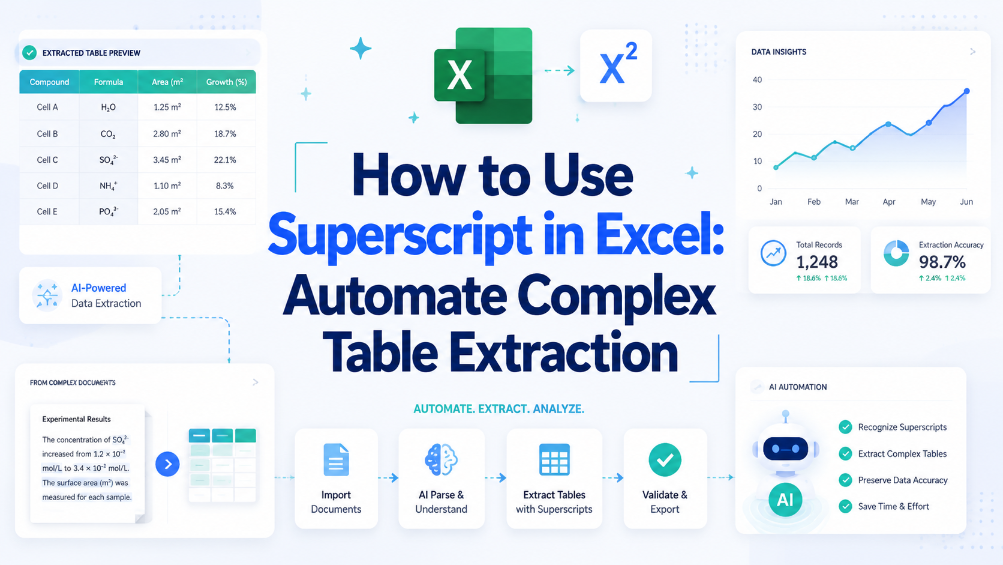
Excelで上付き文字を使用する方法:複雑なテーブル抽出を自動化する
手動のセルごとの編集ではなく、上付き文字対応の自動化を使用して、手動のテーブル抽出時間を80%削減します。 レガシースプレッドシートやインポートされたPDFテーブルでの上付き文字フォーマットの不一致によるデータ破損を排除します。 取り込み時に上付き文字正規化ルールを適用することで、10,000行以上のデータセット全体でデータの整合性を維持します。
テーブルでのセル結合のキーボードショートカットで生産性を向上させる
構造化されたExcelテーブルでセルを結合することによって発生する壊れた数式の90%を、正しいキーボードショートカットを使用し、データ行での結合を避けることで排除します。 手動での結合ワークフローを「選択範囲を中央揃え」や条件付き書式に置き換えることで、データクリーニングと再フォーマットの時間を40%削減します。 ヘッダーセルのみに結合を適用する規律を守ることで、構造化参照、ピボットテーブル、Power Queryソースのテーブル整合性と機能を100%維持します。
数式による条件付き書式設定が複雑なデータテーブルを簡素化する5つの方法
数式駆動の条件付き書式設定により、大規模なテーブル全体でデータ異常、欠損値、外れ値を自動的にハイライト表示し、手動スキャン時間を60%削減します。 不整合な手動カラーコーディングによるスプレッドシートエラーを排除します。数式ベースのルールにより、チームやイテレーション全体で均一な視覚化が保証されます。 データが拡張されたときに破損する静的セル範囲の代わりに、動的名前付き範囲と構造化参照を使用することで、メンテナンスオーバーヘッドを70%削減します。 ルールロジックが人間の記憶に埋もれず、条件付き書式設定の数式エディタで表示される自己文書化テーブルを作成することで、監査準備を加速します。

VLOOKUP数式が機能しない?Excel VBAで数式を取得する方法
Excelのネイティブな制限を回避し、静的な値ではなく実際のロジックを取得して、手入力エラーを0%に抑える方法を学びましょう。 従来のCtrl+`メソッドと比較して監査効率を90%向上させるGetFormula UDFを実装しましょう。 TabliSyncのAI搭載OCRが、構造化されていないデータスクリーンショットを、ライブで機能するExcelスキーマに瞬時に変換する方法をご覧ください。

Excelでセルをロックする方法:特定のデータ変更から保護する
手動による数式の上書きエラーを0%に抑えるための詳細なセル保護を実装します。スプレッドシート監査に費やす時間を90%削減するための、二段階ロックと保護ワークフローを習得します。AI駆動のOCR同期を活用して、構造化されていないデータをロックされた不変のビジネス資産に変革します。

データ入力規則のマスター: Excelでドロップダウンリストを作成する方法
ゼロエラー許容: Excelのデータ入力規則を実装することで、手作業による入力エラーを100%排除し、下流の数式の一貫性を保証します。 90%の時間短縮: 手動リスト管理からExcelの動的なドロップダウンリスト構造に移行することで、週単位のメンテナンス時間が数時間節約されます。 AI主導のガバナンス: 非構造化データ解析から構造化AI OCRワークフローへの移行は、静的なスプレッドシートをスケーラブルなデータ資産に変革します。

混乱をマスターする:データ損失なしでExcelの重複を削除する方法
効率向上:自動化されたワークフローを使用して、手動データクリーニング時間を90%以上削減します。 データ整合性:スキーマベースの重複排除に「検索と置換」から移行することで、0%の手動入力エラー率を達成します。 リスク軽減:非破壊的なPower Query環境を利用することで、偶発的な削除を100%防止します。 将来性:AI統合自動化により、受動的なクリーニングから能動的なデータ衛生へと移行します。

Excelで重複行を削除する方法:実践ガイド
データクリーニング時間を90%削減;AI OCRを使用して手入力エラーを0%達成;ネイティブおよび自動化されたワークフローによる重複行の排除;B2Bロジスティクスおよび財務のためのデータ衛生の最適化。

効率化の極意:プロのための最も役立つスプレッドシート数式
手入力によるデータ入力を90%削減;AI搭載OCRで手入力エラー率を0%に達成;レガシーVLOOKUPから高性能ダイナミック配列へ移行;非構造化データ解析を自動化し、即座にスキーマを整列。
手動入力は不要 – 数秒でテーブルを抽出
画像やPDFの表を99.9%の精度で即座にExcelに変換。TabliSyncのAI OCRは手書きフォーム、レシート、複雑な表を処理し、Google Sheets、Notion、Airtableに直接同期します
今すぐTabliSyncを無料で試す