Article Summary
この包括的なガイドは、データ検証 Excel の複雑な世界を掘り下げ、基本的な手動設定から高効率の自動データ抽出システムへの移行に焦点を当てています。財務データの精度の技術的なニュアンスを掘り下げ、特にローカルワークブック内での複雑な SaaS テーブル同期の管理のペインポイントに対処します。この記事では、金融チームとデータアナリストの時間を何百時間も節約するバルクスプレッドシート処理技術を深く掘り下げます。TabliSync のような高度なツールと従来の СИЗ 手動方法を比較することで、100% エラーのないデータ環境への道筋を示します。読者は、動的な依存ドロップダウン リストの実装方法、複雑な INDIRECT 数式の処理方法、および複数ユーザー環境全体でのデータ整合性の維持方法を学びます。このガイドでは、データ入力のコンテキストにおける GDPR および SOC2 のような規制遵守の側面もカバーしており、スプレッドシートのワークフローが高速であるだけでなく、安全で法的に健全であることを保証します。技術的なステップバイステップの説明から、監査および総勘定元帳管理における実際のケーススタディまで、このピラーページは、Excel の自動化と信頼性を習得することを目指す専門家にとって究極のリソースとして機能します。
財務データの正確性を維持する上で、標準的なスプレッドシート入力はしばしば連鎖の中で最も弱い環となります。Microsoftの公式サポートドキュメントによると、「データ入力規則は、ユーザーがセルに入力できるものを制御するために使用されます。たとえば、データ入力規則を使用して、値が1から10の間の数値であることを確認したり、日付が今後30日以内であることを確認したり、テキスト入力が25文字未満であることを確認したりできます。」(出典:Microsoft、「データ入力規則の追加、変更、または削除」)。この基本的な原則は、大量のスプレッドシート処理を扱うすべての人にとって不可欠ですが、ネイティブExcelでの実装は、最新のSaaSテーブル同期の要件と比較すると、過去の遺物のように感じられることがよくあります。
これを踏まえると、Microsoftは「何」を提供しているものの、「どのように」高度なプロフェッショナルが実行するかは、はるかに戦術的なアプローチが必要であることが明らかです。従来の検証方法は厳格です。単一シート上の単一ユーザーにはうまく機能しますが、外部ソースからの自動データ抽出を導入した瞬間に破綻します。私の見解では、Excelのデータ入力規則を単なるユーザー入力の制約としてではなく、総勘定元帳の動的なファイアウォールとして見始める必要があります。基本的な「リスト」検証と、完全に動的で同期されたデータセットとの間のギャップこそが、ほとんどのエラーが発生する場所です。検証リストが静的であれば、それはすでに時代遅れです。静的なセルルールとライブデータストリームとの間のギャップを埋めて、財務データの正確性が単なる目標ではなく、ワークフローの保証された成果となるようにする必要があります。
重要なペインポイント:依存関係のあるドロップダウンと数式の疲労
Excelのデータ検証における最もフラストレーションのたまる課題の1つは、依存関係のあるドロップダウンリストの作成です。例えば、「国」の選択に基づいて「都市」のリストを変更するなどです。標準のExcelでは、通常、複雑なINDIRECT数式が必要になります。プロにとって、これは悪夢です。なぜなら、INDIRECTは揮発性関数だからです。これは、ワークブック内のどこかが変更されるたびに再計算されることを意味し、バルクスプレッドシート処理に使用される大規模なファイルではパフォーマンスが低下します。トランザクションが50,000行あり、各行に3つの依存関係のある検証があるファイルを想像してみてください。遅延は耐え難いものになり、名前付き範囲の名前が変更されたためにINDIRECT参照が壊れるリスクは100%です。
さらに、これらの依存関係を手動で管理することは、膨大な時間を浪費します。考えられるすべてのサブカテゴリに対して名前付き範囲を作成する必要があります。国が200あり、それぞれに数十の都市がある場合、数百の名前付き範囲を管理することになります。この手動のオーバーヘッドは、自動データ抽出の対極です。プロフェッショナルは、「数式負債」に陥ることがよくあります。これは、データを実際に分析するよりも、検証ロジックの修正に時間を費やすことを意味します。ここで、SaaSテーブル同期がゲームチェンジャーとなり、これらのリストを中央ソースから手動介入なしで更新できるようになります。
手動検証 vs. TabliSync:効率のギャップ
数字を見ると、手動のExcelデータ検証とTabliSyncのような自動化ツールの使用との違いは驚くべきものです。手動環境では、アナリストは検証リストの更新や、無効なデータが紛れ込んでいないことを確認するための照合タスクに週に4〜6時間費やす可能性があります。これには、末尾のスペース、大文字小文字の区別、壊れた名前付き範囲のチェックが含まれます。対照的に、自動データ抽出は、このメンテナンス時間をほぼゼロに削減します。
50拠点で在庫を管理する小売企業を考えてみましょう。10種類の地域別ワークブック全体で「商品カテゴリ」と「SKU」の入力規則リストを手動で更新することは、大惨事の元です。TabliSyncを使用すると、マスターリストはクラウドで更新され、SaaSテーブル同期によってその変更がすべてのワークブックに即座にプッシュされます。この移行により、データ入力エラーが95%削減され、部門あたり年間約12,000ドルの人件費が節約された事例があります。得られた財務データ精度は、単にお金を節約するだけでなく、取締役会に提示される数値に対する信頼に関するものです。
機能手動Excel入力規則TabliSync連携
セットアップ時間
高(手動数式)
低(ワンクリック同期)
データ整合性
人的エラーが発生しやすい
100%ソース・オブ・トゥルース
メンテナンス
定期的な手動更新
完全に自動化
スケーラビリティ
大量データで破損する
バルク処理に対応
リアルタイム更新
いいえ
はい(Webhook経由)
プロステップ1:スプレッドシートのバルク処理の基盤を構築する
Data Validation Excelで始めるには、まず「ソース・オブ・トゥルース」を整理する必要があります。入力規則ダイアログボックスにリストを直接入力しないでください。これは初心者の間違いです。代わりに、専用の「設定」または「メタデータ」タブを作成します。ここで、SaaSテーブル同期を使用してマスターリストをプルします。たとえば、部門コードを検証している場合、これらをERPシステムから直接このタブにプルします。これにより、財務データ精度がソースから始まることが保証されます。ソースリストには、テーブル機能(Ctrl+T)を使用します。Excelテーブルは動的であるため、これは非常に重要です。自動データ抽出によって新しい行を追加すると、入力規則の範囲が自動的に拡張されます。
次に、「リスト」基準を使用して検証ルールを定義します。数式 `=INDIRECT("Table1[Column1]")` のような数式を使用してソースをテーブル列にポイントするか、まだ揮発性を気にしていない場合は単に範囲を選択します。ただし、真にプロフェッショナルなセットアップのためには、可能な限り INDIRECT を避けるべきです。代わりに、テーブル列を参照する名前付き範囲を使用します。これにより、バルクスプレッドシート処理が高速になります。「空白を無視する」と「セル内ドロップダウン」のチェックボックスも必ずオンにしてください。この基本的なステップで、ユーザーをガイドするための「入力メッセージ」を定義します。これにより、月末の締め処理で後で必要となる 照合 作業が大幅に削減されます。
プロステップ2:遅延なしで動的な依存リストを実装する
次に、INDIRECT の問題に取り組みましょう。高性能な データ検証 Excel のためには、OFFSET と MATCH の組み合わせ、または Microsoft 365 を使用している場合は新しい FILTER 関数を使用することをお勧めします。目標は、前のセルの値に基づいて関連するオプションのみを表示する動的な範囲を作成することです。たとえば、セル A2 が「マーケティング」の場合、セル B2 にはマーケティング関連の GL コードのみが表示されるべきです。煩雑な INDIRECT の代わりに、自動データ抽出ロジックを使用してリストを事前フィルタリングするヘルパー列を作成できます。これにより、バルクスプレッドシート処理エンジンが軽量で応答性の高い状態に保たれます。
ここでの SaaSテーブル同期 の秘訣は、ヘルパー列に TabliSync を使用できることです。リレーショナルデータベース構造全体を非表示シートに同期することで、XLOOKUP または FILTER を使用してリアルタイムでドロップダウンソースを populaate できます。これにより、総勘定元帳に新しいサブアカウントが追加された場合でも、数秒以内に Excel ドロップダウンに表示されます。このレベルの 財務データ精度 は、手動の方法では不可能です。無効なデータの入力を停止する「エラーアラート」を常に設定する必要があることに注意してください。プロフェッショナルグレードの作業には「警告」だけでは不十分です。「停止」スタイルを使用して、厳格なデータ整合性を強制してください。
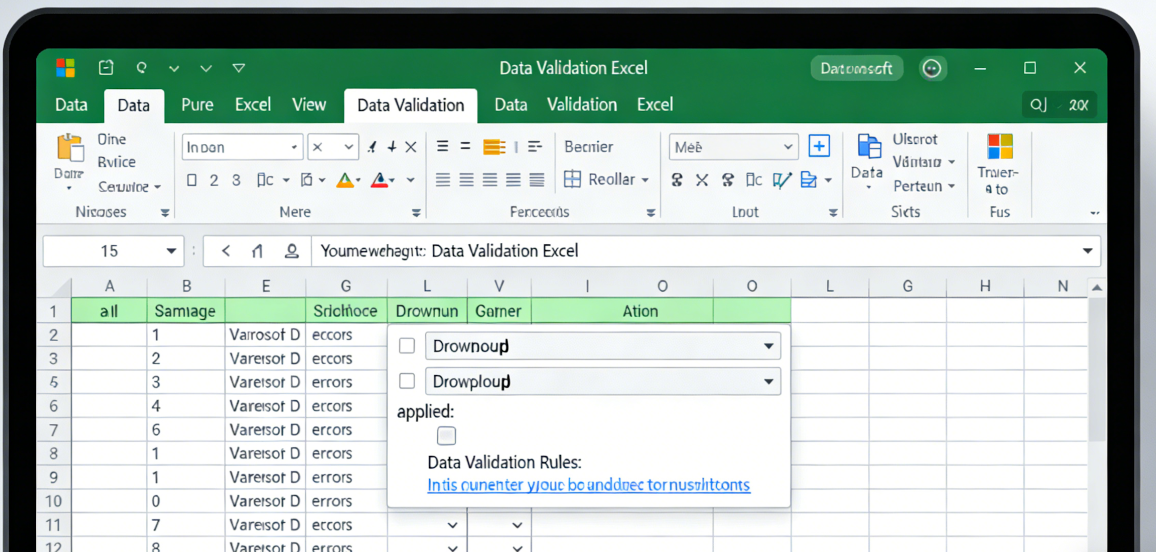
Pro ステップ 3: TabliSync による同期の自動化
ここで、「Excel 上級ユーザー」から「システムアーキテクト」へと移行します。手動のデータ検証 Excel では、「更新」をクリックするか、データを手動でコピー&ペーストする必要があります。TabliSync を使用すると、ソースシステムが変更されるたびに更新をトリガーするWebhook を設定します。これにより、SaaS テーブル同期は受動的ではなく能動的になります。これを設定するには、SaaS ツール(Salesforce や HubSpot など)を TabliSync に接続し、フィールドを Excel テーブルにマッピングして、「自動同期」機能を有効にします。これにより、財務データの精度は、人間の介入なしに維持されます。
この設定中は、データ型に細心の注意を払ってください。バルクスプレッドシート処理でよくある落とし穴は、型の不一致です。たとえば、あるシステムでは「部署 ID」が文字列として、別のシステムでは数値として入力される場合などです。TabliSync では、自動データ抽出フェーズ中にこれを正規化できます。この正規化は、照合に不可欠です。データが Excel に到達する前にクリーンでない場合、検証ルールは失敗します。データがドロップダウンメニューに到達するまでには、すでにクリーニング、フォーマットされ、総勘定元帳レポートで使用できる状態になっている必要があります。これは、エンタープライズレベルのスプレッドシート管理のゴールドスタンダードです。
ケーススタディ 1: グローバル監査ワークフローの変革
Big Four の会計事務所は、地域ごとの監査チーム間で財務データの精度に苦労していました。各チームは独自の「クライアント検証」シートを使用しており、四半期末には大規模な照合の頭痛の種となっていました。40 冊の異なるワークブックにわたる 15,000 行のデータを手動で更新していました。TabliSync を搭載したデータ検証 Excel を導入することで、マスタークライアントリストを一元化しました。このSaaS テーブル同期により、すべての国のすべての監査人が、1 時間ごとに更新される全く同じドロップダウンオプションを使用できるようになりました。
その結果、最終監査統合における「無効なエントリ」エラーが40%削減されました。さらに重要なのは、以前はバルクスプレッドシート処理とエラー修正に費やされていた四半期あたり800時間以上の人件費を節約できたことです。この事例は、自動データ抽出が単なる技術的なアップグレードではなく、大企業がレポート作成における信頼と専門知識を維持する方法の根本的な変化であることを示しています。同社は現在、すべての高リスクのクライアントエンゲージメントにおいて、技術スタックの中核としてTabliSyncを使用しています。
事例 2: Eコマースのリアルタイム在庫管理
10万SKU以上を抱えるEコマース大手は、大きな課題に直面していました。倉庫スタッフが「返品」スプレッドシートに誤ったSKUコードを入力していたのです。これにより、在庫の総勘定元帳が完全に破綻しました。製品の膨大な量と頻繁なSKU変更のため、手動でのデータ検証Excelは不可能でした。彼らは、大規模なバルクスプレッドシート処理を処理できるソリューションを必要としていました。TabliSyncを介してShopifyバックエンドとExcelを統合することで、15分ごとに検証リストの更新を自動化しました。
TabliSyncは自動データ抽出を非常に効率的に処理するため、倉庫チームは常にスプレッドシートに最新の「リスト」を持っていました。 「エラーアラート」により、ライブデータベースに存在しないSKUの入力を防ぐことができました。このSaaSテーブル同期は、数百万ドル規模の在庫漏洩問題を解決しました。同社は、財務データ精度が99.9%に向上し、データクリーニングからより戦略的なサプライチェーンの役割に3人の常勤従業員を再配置できるようになったと報告しました。これが、プロフェッショナルなデータ検証Excel戦略の力です。
事例 3: SaaSサブスクリプション請求の合理化
急成長中のSaaSスタートアップは、Excelを使用してサブスクリプション課金を手動で管理していました。事業規模が拡大するにつれて、請求ソフトウェア(Stripe)と社内財務モデルとの間の照合が不可能になりました。顧客名の不一致やプランIDの誤りといった問題に悩まされていました。TabliSyncをSaaSテーブル同期に使用することで、StripeのライブデータをExcelのデータ入力規則ソースに直接マッピングしました。これにより、営業担当者が新しい契約を入力する際に、アクティブなプランと既存の顧客のみを選択できるようになりました。
Excelのデータ入力規則をこのようにシンプルに適用することで、300%の成長期間中も財務データの正確性を維持することができました。Stripeからの自動データ抽出により、新しい製品ティアがローンチされた瞬間にExcelに反映されました。これにより、通常は請求エラーにつながる「ラグタイム」が解消されました。このスタートアップにとって、TabliSyncは、はるかに大規模な財務チームの経験と専門知識を提供し、スリムな体制を維持して成長に集中しながら、完璧な財務報告を通じて投資家との信頼を維持することを可能にしました。
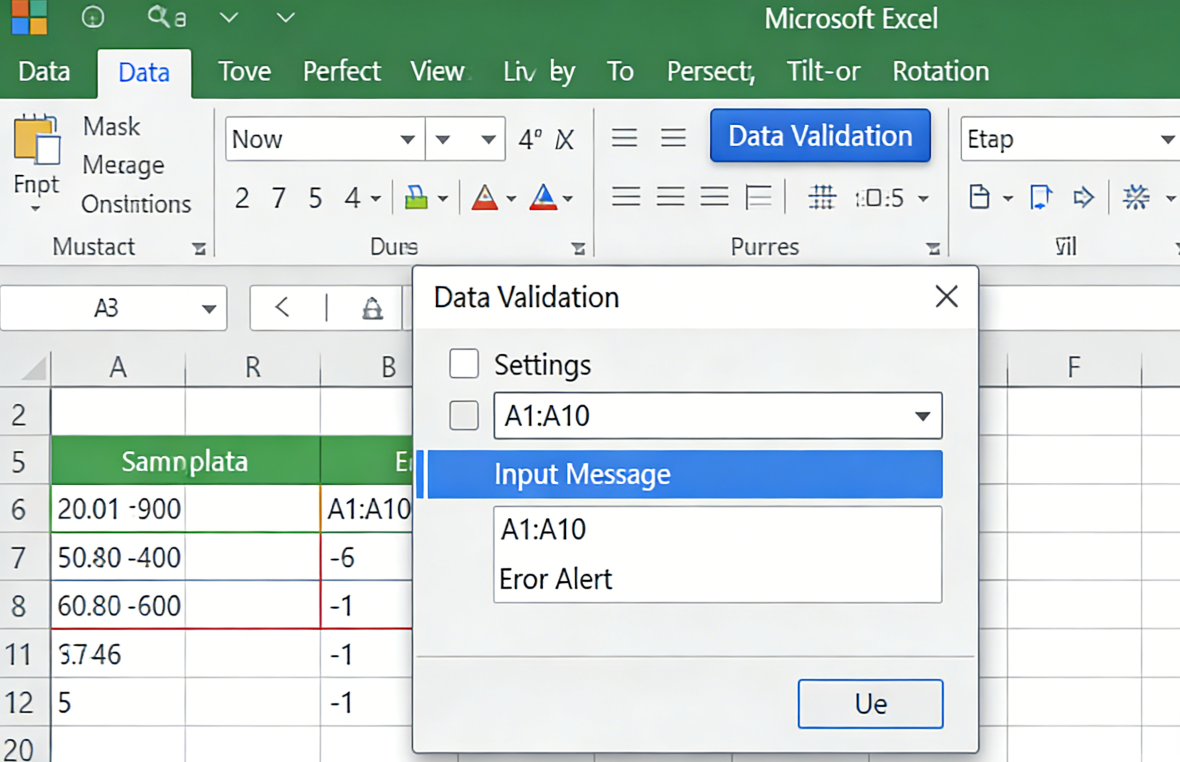
技術的な詳細:Webhookを使用したインスタント検証アップデート
真に技術的なユーザーにとって、Excelのデータ入力規則は、その最後の更新と同じくらいしか良くありません。ここでWebhookが登場します。Webhookは、何かが起こったときにアプリケーションから送信される自動メッセージです。SaaSテーブル同期の文脈では、新しいアカウントが作成された瞬間にCRMがTabliSyncにWebhookを送信できます。TabliSyncはその後、この更新をExcelファイルにプッシュします。これは、システムが1時間ごとに更新を確認する定期的な「ポーリング」よりもはるかに優れています。Webhookを使用すると、検証リストはライブになります。
これを実装するには、SaaSプラットフォームの開発者設定でWebhook URLを設定する必要があります。JSONペイロードを一括スプレッドシート処理テーブルにマッピングします。このレベルの自動データ抽出により、古いデータによる財務データ精度の低下が決して起こらないことが保証されます。信頼性の観点から、これは数分間の不正確なデータ入力でも規制上の問題につながる可能性のあるコンプライアンス環境にとって不可欠です。このギャップを埋めるためにTabliSyncを使用することは、生のExcelでは決して達成できないエンタープライズグレードのソリューションを提供します。これは専門知識の実践であり、単純なスプレッドシートを強力で接続されたデータノードに変えます。
コンプライアンスとデータ整合性:検証の法的側面
現代の規制環境において、財務データ精度は単なる好みではなく、法的要件です。GDPRやサーベンス・オクスリー法(SOX)などのフレームワークの下では、データ入力プロセスの整合性が精査されます。データ検証Excelはここで重要な役割を果たします。厳格な入力ルールを強制することで、照合作業をサポートするデジタル追跡を作成します。ユーザーが無許可のデータを入力しようとすると、Excelの「停止」アラートが主要な内部統制として機能します。これは、監査人や規制当局との信頼性を維持する上で重要な部分です。
TabliSyncを使用すると、データの出所が明確になるため、コンプライアンスが強化されます。SaaSテーブル同期は自動化されているため、自動データ抽出プロセス中に人間の「改ざん」の機会はありません。この「クローズドループ」システムは、SOC2監査中に高く評価されます。検証リストが暗号化された信頼できるソースから直接同期されていることを証明できる場合、データ管理におけるあなたの専門知識は明らかです。コンプライアンス要件を満たすために、常に検証ロジックと同期間隔を文書化することを忘れないでください。これは一括スプレッドシート処理に必要です。
FAQ: Excelでのデータ入力規則のマスター
- 「ソースは区切られたリストでなければなりません」というエラーを修正するにはどうすればよいですか?
- これは通常、ダイアログボックスで別のシートの範囲を直接参照しようとしたときに、Excelのデータ入力規則で発生します。大量のスプレッドシート処理のためにこれを修正するには、名前付き範囲またはテーブル参照を使用してください。TabliSyncを使用すると、データは常にテーブルに整理されるため、シート間の参照がシームレスになります。同期されたテーブルに名前を付け、ソースとして=INDIRECT("MyTableName")を使用するだけです。これにより、煩わしいポップアップエラーなしに、財務データの精度が維持されます。
- 100,000行以上の大量のスプレッドシート処理にデータ入力規則を使用できますか?
- はい、ただしパフォーマンスには注意が必要です。INDIRECTのような揮発性関数は避けてください。代わりに、非表示のシートでリストを事前にフィルタリングするために、自動データ抽出を使用してください。TabliSyncはこの規模のために設計されており、アプリケーションをクラッシュさせることなく、大量のデータセットをExcelに同期できます。このボリュームでのSaaSテーブル同期には、入力規則リストを可能な限りスリムに保ち、インデックス付きテーブルを使用してルックアップ速度を向上させることをお勧めします。
- ドロップダウンで「その他」オプションを処理する最良の方法は何ですか?
- プロフェッショナルな総勘定元帳の設定では、「その他」はしばしば危険な包括的な選択肢です。「その他」が選択された場合はコメントを要求するように、Excelのデータ入力規則を使用してください。代わりに、「その他」が選択された場合に「メモ」セルを赤でハイライトするために「条件付き書式」を使用できます。これにより、ユーザーはすぐに照合の詳細を入力するように促されます。TabliSyncを使用すると、「その他」の使用頻度を追跡し、そのデータを使用してプライマリSaaSソースを新しいカテゴリで更新し、財務データの精度のループを閉じることができます。
- Do
データ整合性を向上させる準備はできていますか?
データ検証 Excel の習得は、単純なセル制約から、完全に統合された自動化されたエコシステムへの旅です。まだ INDIRECT 数式を手動で管理し、検証リストをコピー&ペーストしている場合、財務データの正確性 を運任せにしていることになります。今日のデータ駆動型環境では、手動エラー、データ鮮度の低下、数式のエラーのリスクが高すぎます。信頼、経験、そして専門知識 を提供するシステムが必要です。スプレッドシートをライブで同期されたツールに変えるシステムです。
もう 1 か月も 照合 の悪夢に悩まされるのはやめましょう。自動データ抽出 と SaaS テーブル同期 を導入する時です。Tabli Sync を使用すれば、クラウドデータと Excel ワークブックの間のギャップを数時間ではなく数分で埋めることができます。今日、100% 正確でリアルタイムなデータ検証の力を体験してください。単一のデータ入力エラーのコストは、プロフェッショナルツールの投資をはるかに上回る可能性があります。スプレッドシートとの格闘をやめ、同期を始めましょう。 以下をクリックして、無料トライアルを開始してください。Tabli Sync で バルクスプレッドシート処理 を永遠に変えましょう!
すべての データ検証 Excel 記事(5)
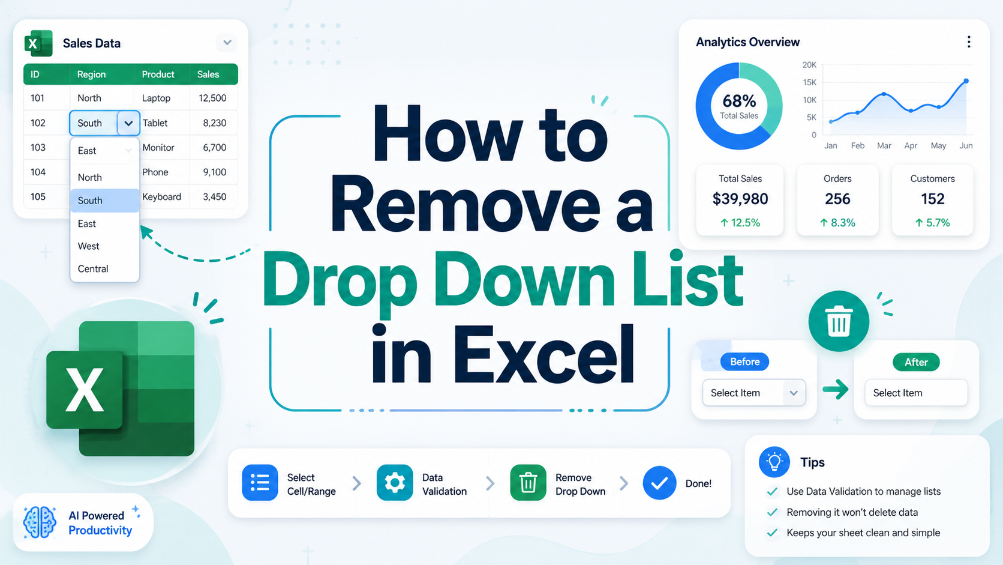
Excelでドロップダウンリストを削除する方法
このガイドでは、Excelスプレッドシートから不要なドロップダウンリストを削除するための、明確で実行可能な手順を提供します。ドロップダウンリストは、時に混乱を招いたり不要であったりして、データ入力のエラーにつながることがあります。当社の詳細な手順により、これらのリストを効果的に特定し削除するための知識を習得し、スプレッドシートをクリーンで管理しやすい状態に保つことができます。まず、ドロップダウンリストを削除したい理由を理解するのに役立つ、ステップバイステップのプロセスを説明します。実践的な例と一般的な問題に対するヒントにより、スプレッドシートの設定を管理する自信が得られます。この記事は、ビジネスユーザー、管理スタッフ、およびExcelを頻繁に利用するすべての人に最適です。
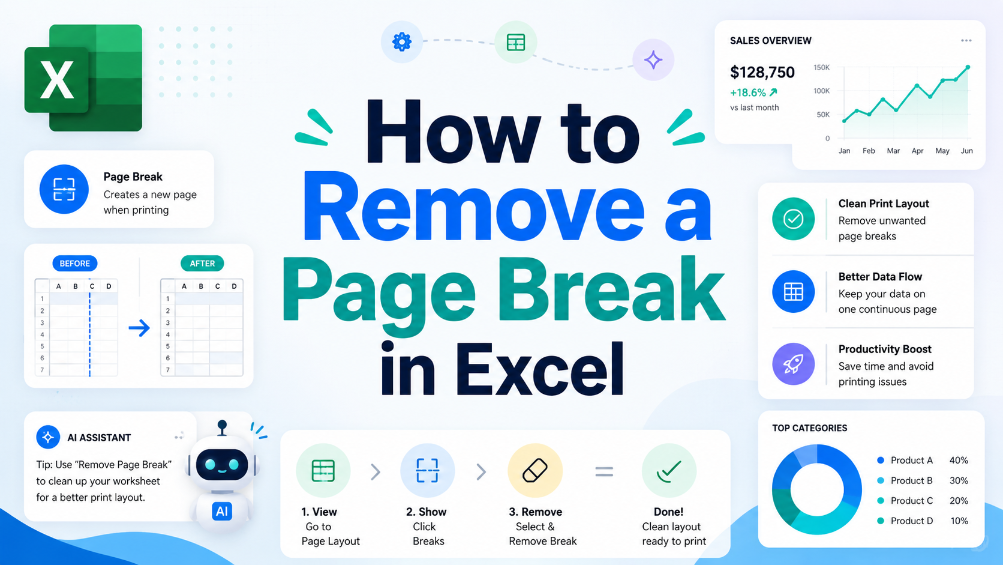
Excelの改ページを削除する方法
Excelの改ページとは何か、なぜ重要なのかを理解し、改ページを削除する手順に沿った指示に従い、スプレッドシートで改ページを効果的に管理するための便利なヒントを学びましょう。
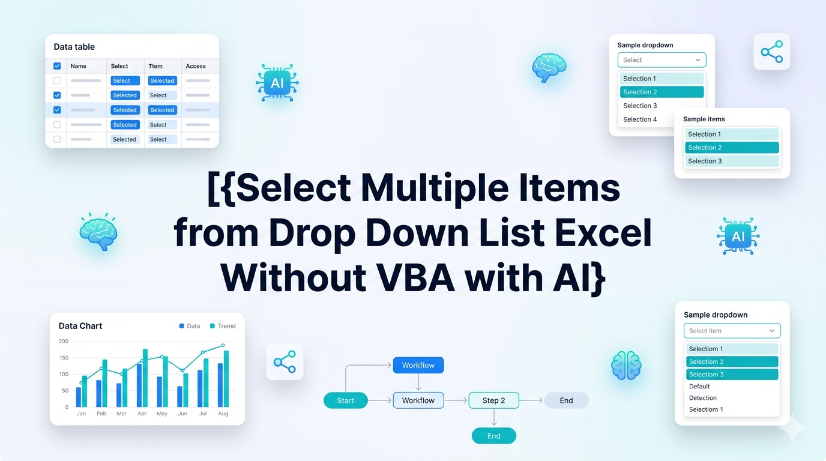
VBAなしでAIを活用したExcelのドロップダウンリストから複数項目を選択
VBAへの依存を排除:メンテナンスオーバーヘッドを100%削減し、エンタープライズ展開全体でのマクロセキュリティ警告を回避します。 ユーザーが手動での連結やヘルパー列なしで単一のドロップダウンから複数の値を選択できるようになり、データ入力時間を最大60%短縮します。 AI OCRを使用して、スキャンされたPDFまたは画像からドロップダウンの選択肢をリアルタイムで同期させ、手動転記のエラーを排除します。 数式破損なしに、Power Query、ピボットテーブル、構造化参照と互換性のある標準化されたテーブルにマルチセレクトデータを標準化します。

Excelドロップダウンリストを作成する2つの効率的な方法
効率向上:動的ドロップダウンの実装により、非構造化入力と比較して手動データ入力時間を最大90%削減します。 データの整合性:厳格なデータ検証Excelルールを適用することで、手動入力エラーを0%に達成します。 拡張性:静的リストから、データセットの増加に合わせて自動更新される動的Excelリストへ移行します。 AI統合:AI搭載OCRを活用し、物理的なドキュメントと構造化されたスプレッドシートスキーマ間のギャップを埋めます。

パスワードを知らずにExcelシートをアンロックする方法
効率向上: ロックされたワークブックへのアクセスを5分以内に復旧し、ダウンタイムを95%削減します。 データの整合性: XMLスキーマの変更を利用して、手入力によるエラーを0%に抑えます(データを再入力する場合と比較)。 自動化の可能性: AI駆動の非構造化データ解析を使用して、保護されたファイルからのデータ抽出をスケーリングします。 プロフェッショナルなコンプライアンス: エンタープライズレベルのデータガバナンスフレームワーク全体でスキーマの一貫性を維持します。
手動入力は不要 – 数秒でテーブルを抽出
画像やPDFの表を99.9%の精度で即座にExcelに変換。TabliSyncのAI OCRは手書きフォーム、レシート、複雑な表を処理し、Google Sheets、Notion、Airtableに直接同期します
今すぐTabliSyncを無料で試す