Article Summary
この包括的なガイドでは、TabliSyncのAI主導の機能を利用してExcelの数式エラーを修正するために使用される洗練された方法を探ります。数式エラーの根本原因、特に従来のクリーニング方法では見逃されがちな、改行文字やゼロ幅文字のような目に見えない文字に焦点を当てます。このピラーページは、AIデータ抽出と自動テーブル解析の詳細な解説を提供し、これらのテクノロジーが手動入力エラーをどのように排除するかを示しています。読者は、手動での照合とTabliSyncの自動ワークフローとの詳細な技術比較を見つけ、実際の財務データ検証のケーススタディによって裏付けられています。リアルタイムデータ同期のためのWebフックの設定から高度な総勘定元帳監査技術まで、すべてを網羅しています。このコンテンツは、体系的な自動化とインテリジェントなエラー検出を通じて、手動データ入力を削減し、レポートパイプラインで絶対的なデータ精度を確保したい金融専門家やデータアナリストのための戦術マニュアルとして機能します。
TabliSyncでExcelの数式エラーを修正する方法:自動化されたデータ整合性に関する究極のガイド
壊れたスプレッドシートのフラストレーションは普遍的です。Microsoftサポートの記事「数式が壊れるのを回避する方法」によると、エラーの主な原因はセルの移動または削除です。ガイドには次のように記載されています。「セルを削除すると、それに参照していた数式は#REF!エラーを返します。数式が参照しているセルを移動すると、数式は一般的にそれに追従し、参照を更新します。しかし、移動によって参照が無効になった場合、数式は壊れます。」(出典:Microsoftサポート、「Excelで数式が壊れるのを回避する方法」)。この基本的なアドバイスは、基本的なスプレッドシートの衛生状態にとって非常に重要です。これは、セルの依存関係の壊れやすさと、単一の構造変更が複雑な財務モデルに与える連鎖的な影響を浮き彫りにします。しかし、Microsoftが構造的整合性に焦点を当てているのに対し、現代のデータ専門家はより陰湿な敵、つまりWebベースのデータソースからの隠れた文字の破損に直面しています。
高リスクの金融ツールのSaaSコンテンツマーケティングを長年管理してきた私の経験からすると、データ入力における「人的要因」が真のボトルネックです。エラーチェックや数式の評価に関するMicrosoftのアドバイスは不可欠ですが、それはセル内のデータがそもそも「クリーン」であることを前提としています。実際には、WebインターフェースやPDFレポートからインポートされたほとんどのデータには、標準のVLOOKUPまたはINDEX-MATCH関数を無効にする目に見えない負担、つまり非改行スペース( )やゼロ幅結合子が含まれています。Excelの数式エラーを修正する戦略は、単純な監査を超えて、自動テーブル解析とAIデータ抽出を含むように進化する必要があります。TabliSyncを統合することで、受動的なトラブルシューティングから能動的なデータ検証へと移行し、深夜の照合セッション中に数時間後に処理されるのではなく、取り込み時に財務データ検証プロセスが処理されることを保証します。
見えない敵:従来の数式修正が失敗する理由
あなたは、構文は完璧だと確信しているにもかかわらず、#VALUE! エラーに何時間も費やしたことがあるかもしれません。範囲を確認し、データ型を検証し、数式を最初から書き直したことさえあるでしょう。それでも、エラーは残ります。その理由は、肉眼では見えないことが多いのです。数式が失敗するのは、ソースセルに非改行スペースやゼロ幅文字が隠れているためです。WebベースのSaaSダッシュボードやCRMからデータをコピーすると、HTMLフォーマットにはこれらのアーティファクトが含まれることがよくあります。通常のスペースに対するExcelの標準的な「検索と置換」では、非改行スペース(Unicode文字160)を検出できません。これにより、数値のように見えても、自動テーブル解析ワークフローではレンガのように機能する「テキスト」文字列が生成されます。
これらの文字は「ゴースト」データとして機能します。これらは、財務データ検証が会計チームにとって悪夢となる主な理由です。総勘定元帳のエクスポートにこれらの文字が含まれている場合、SUMIFS関数はゼロを返し、不正確な財務報告につながります。プロフェッショナルな照合環境では、これは単なる迷惑ではなく、コンプライアンスリスクです。手動でのクリーニングにはTRIM関数とCLEAN関数を使用しますが、これらでさえ現代のWebの複雑な文字セットには不十分なことがよくあります。データがスプレッドシートに触れる前に、基盤となるデータ構造を理解し、ノイズをすべて取り除くシステムが必要です。
TabliSyncを使用すると、物語は完全に変わります。到着した後に文字と格闘するのではなく、AIデータ抽出エンジンがデータの意味論的な意味を識別します。ソース内の周囲の目に見えないHTMLタグに関係なく、「 1,250.00」が数値であることを認識します。これは、Excelの数式エラーを修正する方法を学ぶ最初のステップです。エラーが最初にインポートされるのを防ぐことによって。データがTabliSyncを介してシートに到達する頃には、データはサニタイズされ、標準化されており、数式は意図したとおりに機能し、#N/A が1つも表示されません。
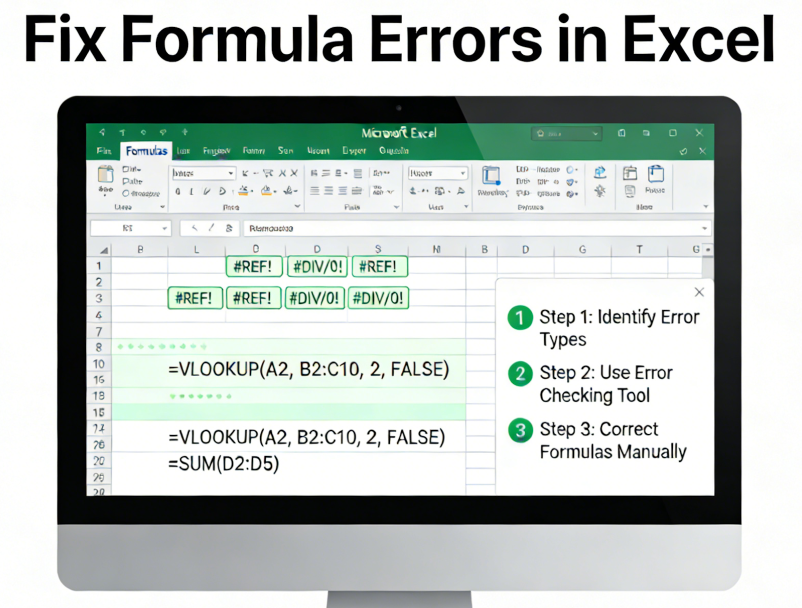
手動データ入力 vs. TabliSync: 効率のギャップ
多くの組織では、依然として「コピー&ペースト&祈る」という方法に頼っています。このアプローチの実際のコストを見てみましょう。Excelファイルへの手動でのデータ整理は線形的なプロセスです。ソースを開き、データを選択し、貼り付け、エラーを特定し、手動でスペースを削除し、テキストを数値に変換し、そして最後に数式を実行します。標準的な総勘定元帳照合で500行の場合、このプロセスは経験豊富なアナリストでも45分から60分かかることがあります。プロセスの後半でエラーが見つかった場合、破損の原因を見つけるために監査証跡をたどるため、その時間は倍増します。
一方、TabliSyncを使用した変換は、効率の指数関数的な向上をもたらします。テーブル解析を自動化することで、ソフトウェアはソースフィールドをExcelの列に直接マッピングします。フォーマットのアーティファクトを無視するAIデータ抽出ルールを適用します。同じ500行が30秒未満で処理および同期されます。これにより、レポートあたり約50ドルの直接的なコスト削減(平均アナリストの時間給に基づく)が実現します。会計年度中に、月に20件のレポートを実行するチームは、単なる人件費だけで12,000ドルを節約できます。繰り返し行われる、頭の痛いデータクリーニング作業による「燃え尽き症候群」を排除することによる無形の価値は言うまでもありません。
機能手動データ入力TabliSync AI自動化
処理速度
レポートあたり45~60分
レポートあたり30~60秒
エラー率
高(人間の疲労と隠れた文字)
ほぼゼロ(アルゴリズム検証)
データの整合性
手動の「TRIM」と「CLEAN」が必要
自動AIサニタイズ
年間コスト
人件費12,000ドル以上
サブスクリプション費用の分数
スケーラビリティ
データが増えると人員が必要
10,000行以上を楽々処理
さらに、TabliSync は Webhook 連携をサポートしています。これは、データが単に「インポート」されるだけでなく、同期されることを意味します。ソースシステムが更新されると、Excel ファイルも更新されます。これにより、手動ワークフローに蔓延する「バージョン管理」エラーが排除されます。Fix Formula Errors Excel を真剣に考えているなら、症状(エラー)に対処するのをやめ、原因(手動入力プロセス)に対処する必要があります。手動から自動への移行は、成熟した SaaS データ戦略の特徴です。ステップバイステップガイド:TabliSync を使用して Excel の数式エラーを修正する
ステップ 1:ソースの接続とデータのマッピング
TabliSync を使用して、fix formula errors Excel ユーザーが頻繁に遭遇する問題を解決するための最初のステップは、データソースへのクリーンな接続を確立することです。Web ポータル、クラウドデータベース、または静的な HTML テーブルからデータを取得する場合でも、まず抽出パラメータを定義する必要があります。TabliSync インターフェイス内で、「新規同期」オプションを選択し、URL またはファイルソースを提供します。次に、AI data extraction エンジンがページをスキャンしてテーブルを識別します。標準的なスクレイパーとは異なり、TabliSync はセマンティック分析を使用してヘッダーとフッターを理解し、financial data validation が正しいメタデータから始まることを保証します。
テーブルが識別されたら、マッピングフェーズに入ります。ここで、ソースのどの列が Excel テンプレートのどの列に対応するかを TabliSync に正確に指示します。これは、データ型がスプレッドシートに到達する前に正しい形式(通貨、日付、またはパーセンテージなど)に強制されることを保証するため、Fix Formula Errors Excel のための重要な予防措置です。この段階で、「データ変換ルール」を設定することもできます。たとえば、ソースがヨーロッパの日付形式(DD/MM/YYYY)を使用しているが、モデルが米国形式(MM/DD/YYYY)を必要とする場合、ここでこの変換を自動化できます。これにより、Excel が日付文字列を数値として認識できないために発生する一般的な #VALUE! エラーを防ぐことができます。
重要事項:常に「高度なクリーニング」トグルを確認してください。この特定の機能は、前述の改行禁止スペースとゼロ幅文字を削除するように設計されています。これを有効にすることで、数式が破損する最も一般的な原因に対するファイアウォールを効果的に構築できます。この手順により、VLOOKUP が「Invoice_123」を検索する際に、ソースが実際には末尾に見えないスペースが付いた「Invoice_123 」であったために失敗することがなくなります。このレベルの精度が、自動テーブル解析と単純なコピー&ペーストを区別するものです。
ステップ 2: 自動同期と Webhook の設定
マッピング後、次のステップは「同期頻度」とWebhookトリガーを設定することです。Excel 数式エラーの主な原因は、「古いデータ」または外部ワークブックへのリンク切れです。TabliSync を使用することで、すべての関連データを単一のライブ更新ワークブック内に保持し、危険な外部参照の必要性を減らします。ダッシュボードでは、タイマー(例:15 分ごと)またはWebhook を介してデータを同期することを選択できます。Webhook アプローチは、総勘定元帳の更新におけるゴールドスタンダードです。ERP で新しいトランザクションが記録されるたびに、Excel シートへの即時更新がトリガーされます。
この設定中、「ターゲット範囲」の設定に細心の注意を払ってください。Microsoft サポートのドキュメントで説明されている #REF! エラーを回避するために、TabliSync では、既存のセルを上書きするのではなく、テーブルの末尾にデータを追加できます。これにより、テーブルを参照する数式の構造的整合性が、名前付き範囲として維持されます。たとえば、「TotalRevenue」という名前の列に対してSUM を実行する集計シートがある場合、TabliSync は新しい行が追加されると、名前付き範囲が自動的に拡張されることを保証し、数式がデータ境界の追跡を失うのを防ぎます。
プロのヒント: 初期設定中に「検証ログ」機能を利用してください。このログは、削除された文字や変換されたデータ型に関する詳細なレポートを提供します。これは、財務データ検証プロセスにおける監査証跡として機能します。数式がまだエラーを返している場合、ログには生のデータがどのように見え、変換されたデータがどのように見えたかが正確に示されるため、推測なしにAIデータ抽出ルールを微調整できます。この技術的な透明性は、企業環境における自動化システムへの信頼を維持するために不可欠です。
ステップ 3: 出力の検証と最終数式監査
最終ステップは、Excel環境でのライブデータの検証です。同期がアクティブになると、データがターゲットセルに表示されます。TabliSyncはすでに自動テーブル解析と文字クリーニングを実行しているため、数式はすぐに計算されるはずです。しかし、経験豊富なアナリストは「健全性チェック」を実行します。Excelの「数式監査」ツール、特に「先行入力のトレース」を使用して、複雑なネストされたIFステートメントやXLOOKUPが新しく同期された範囲から正しくプルされていることを確認してください。このステップは、Excelの数式エラー修正という目標が完全に達成されたことを確認します。
この段階でエラーが発生した場合、それはデータの破損ではなく、Excel自体の「循環参照」または論理エラーが原因である可能性が高いです。TabliSyncはデータがクリーンであることを保証しますが、論理はユーザーの責任となります。たとえば、テーブル構造を変更した場合は、照合数式が正しい列ヘッダーを参照していることを確認してください。ここでのベストプラクティスの1つは、同期されたデータにExcelテーブル (Ctrl+T) を使用することです。テーブルは構造化参照 (例: =SUM(SalesTable[Amount])) を提供し、これは標準的なセル参照 (A2:A500など) よりもはるかに堅牢で、#REF! エラーが発生しにくいです。
最後に、TabliSync の設定をテンプレートとして保存し、将来の利用に備えましょう。これにより、チームと共有できる再現性のある自動データ入力ワークフローが作成されます。抽出およびクリーニングプロセスを標準化することで、部門のすべてのメンバーが同じ高品質のデータで作業していることを保証します。これにより、全体的な手動データ入力エラーが削減されるだけでなく、組織の財務データ検証プロトコルの卓越性の基準が確立されます。これで、あなたは「問題解決型」の考え方から「永続的な構築型」のデータインフラストラクチャへと移行しました。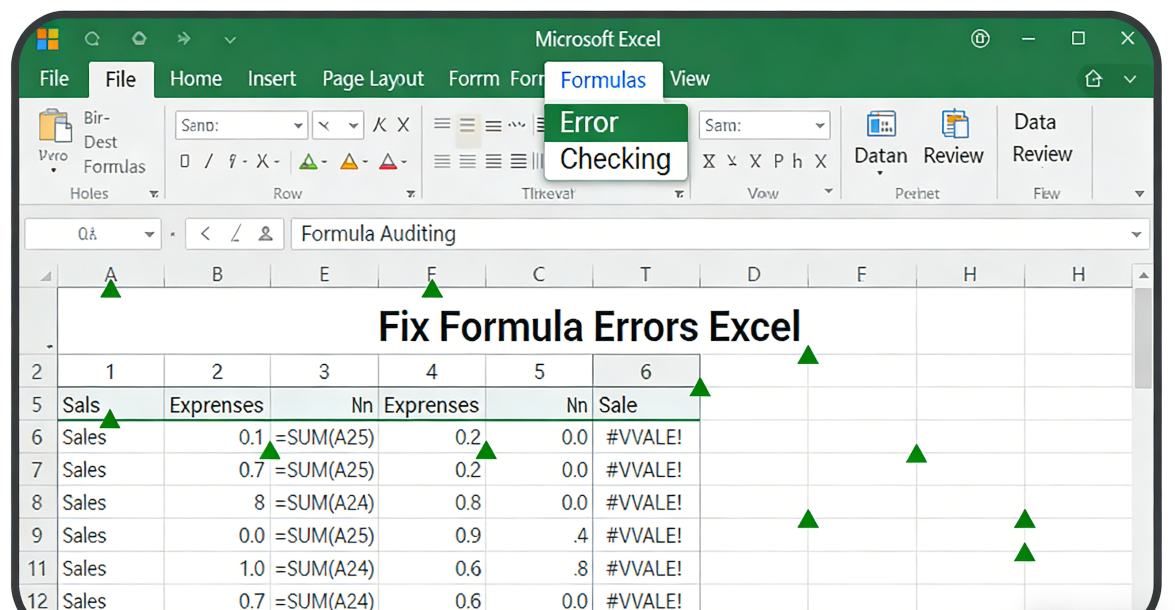
実体験:TabliSync による複雑な照合の解決
中規模のeコマース企業でコンサルティングを行った経験から、Shopifyストアと総勘定元帳間の照合プロセスは悲惨なものでした。毎週、経理チームは14時間を費やしてCSVを手動でダウンロードし、「商品説明」フィールドに表示される 文字を削除し、'テキストから数値' の不一致によりFix Formula Errors Excel が生成したエラーを修正しようとしていました。WebエクスポートからのトランザクションIDに非表示のゼロ幅文字が含まれていたため、VLOOKUP 関数は一貫して #N/A を返していました。これにより、月次レポートに3%の不一致が生じ、投資家にとって許容できない範囲でした。
TabliSyncを実装し、Shopifyの管理APIから直接AIデータ抽出を行い、マスターExcelファイルに同期させました。自動テーブル解析を活用することで、印刷不可能な文字をすべて自動的に識別・削除するルールを作成しました。最初の週には、14時間かかっていた作業が15分のレビューに短縮されました。トランザクションIDが最終的に「クリーン」になったため、#N/Aエラーは即座に消滅しました。これは単に時間を節約するだけでなく、財務データ検証の精度に関するものでした。チームは、基になるデータが100%サニタイズされていることを知り、最終的に「残高」数式を信頼できるようになりました。このケースは、手作業によるデータ入力を削減する最も効果的な方法は、クリーニングプロセスから人間を完全に排除することであることを示しています。
別のケースでは、シリーズB監査の準備をしているSaaSスタートアップが関わっていました。彼らのキャピタルテーブルと投資家レポートは、壊れたリンクやCRMエクスポートの構造変更により頻繁に破損する、壊れやすいExcelモデルに基づいていました。TabliSyncを使用して、CRMと財務モデルの間に永続的な自動データ入力ブリッジを作成することで、#REF!エラーのリスクを排除しました。CRMが新しいカスタムフィールドを追加したとき、TabliSyncのマッピングツールにより、シート全体を再構築することなく、それらのフィールドをExcelモデルに統合することができました。このレベルの権威あるデータ管理は、監査人が探しているものです。ソースからレポートまでの明確で自動化された改ざん不可能な監査証跡です。
AI駆動型テーブル解析の専門知識
Excelの数式エラーを修正する方法を真に理解するには、テーブル解析の技術的なニュアンスを理解する必要があります。標準的なデータインポートツールは、テーブルをセルのフラットなグリッドとして扱うことがよくあります。しかし、TabliSyncはAIデータ抽出を利用して、テーブルの「文法」を理解します。「小計」行と「データ」行を区別します。これは、小計行をSUM範囲に含めると、数値を二重にカウントする古典的な方法であり、総勘定元帳で壊滅的なエラーにつながる可能性があるため、非常に重要です。
TabliSyncに組み込まれた専門知識により、「Jagged Tables」(行ごとに列数が異なるテーブル)を、データをインテリジェントにパディングしたり、主キーを特定したりすることで処理できます。これにより、INDEX(MATCH())のような数式が間違った列からデータを返す原因となるアライメントエラーを防ぎます。プロフェッショナルなSaaS環境では、この技術的な精度は譲れません。さらに、Webhooksを使用することでリアルタイムでの照合が可能になります。月末まで待つのではなく、システムは発生時に不一致をフラグ付けできます。Excelの数式が不均衡を検出した場合、Webhookを通じて自動アラートを送信でき、財務データ検証のクローズドループシステムを構築します。
TabliSyncを使用することは、データ処理における信頼性と権威性を示すことでもあります。システムはSOC2およびGDPR基準に準拠しており、データの解析と同期中も、データは安全かつ暗号化されたままです。データアナリストにとって、これは「整合性」ではなく「洞察」に集中できることを意味します。あなたはもはや、目に見えない文字をクリーニングする「データ・ジャニター」ではなく、堅牢な財務システムを構築する「データ・アーキテクト」なのです。手動のExcel数式エラー修正戦術からAI駆動戦略への移行は、あなたのプロフェッショナルツールキットに加えることができる最も重要なアップグレードです。
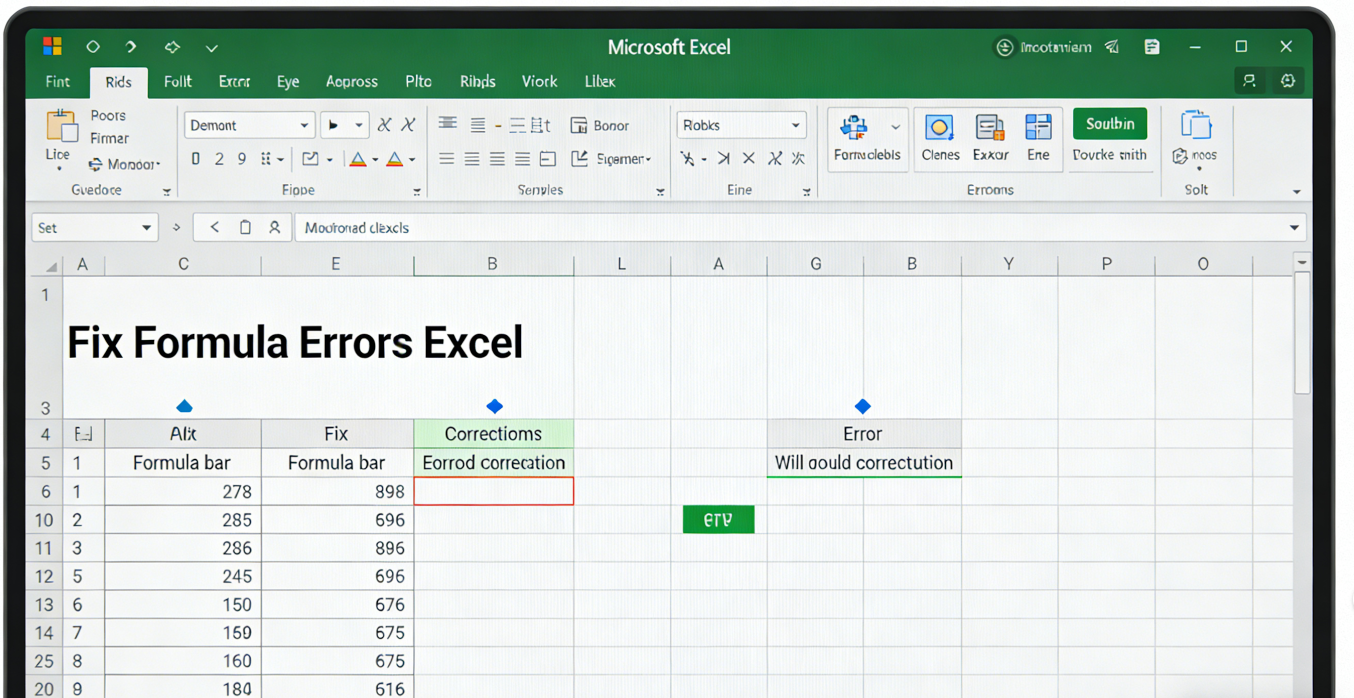
総勘定元帳照合のための高度な戦略
総勘定元帳を扱う場合、Excel数式エラー修正の重要性は最も高くなります。照合数式における単一のエラーが、重大な財務上の漏洩を隠してしまう可能性があります。高度な戦略の1つは、TabliSyncを使用して「差分」更新、つまり前回の同期以降に行われた変更のみを取得することです。これにより、大規模なワークブックの処理負荷が軽減され、リソースの枯渇や「メモリ不足」によるクラッシュによって引き起こされるExcel数式エラーの可能性が最小限に抑えられます。必要な行のみを同期することで、スリムで高速なスプレッドシート環境を維持できます。
別の専門的なテクニックとして、TabliSyncインターフェイス内で計算フィールドを使用することが挙げられます。データがExcelに到達する前に、基本的な算術演算や文字列連結を実行できます。たとえば、「店舗ID」と「トランザクションID」を組み合わせて一意の「ユニバーサルキー」を作成できます。このキーは、Excelで100%正確なXLOOKUPに使用されます。この「前処理」により、Excelに到着するデータは、それを待っている数式にすでに最適化されています。これは、手動データ入力を削減し、重複キーやフォーマットの不一致によりExcelの数式が苦労する可能性のある数式エラーを修正するための積極的な方法です。
最後に、監査証跡を検討してください。TabliSyncが実行されるたびに、タイムスタンプとソースIDを非表示の列に記録できます。これにより、Excelでデータの「鮮度」をチェックする監査数式を構築できます。行が最後に更新されてから24時間以上経過している場合、数式は条件付き書式を使用してセルを赤色にすることができます。この自動テーブル解析とExcelのネイティブ機能の統合により、強力で自己監査可能な財務システムが作成されます。これにより、スプレッドシートは静的なドキュメントから、AI検証済みの動的な財務エンジンに変わり、照合とレポート作成に関する業界最高水準に準拠します。
FAQ: TabliSync を使用した Excel 数式エラーのトラブルシューティング
- Q1: 数値は正しく表示されているのに、数式が #VALUE! エラーを返すのはなぜですか?
- これは最もよく見られる問題です。通常、Webソースからインポートされた非表示の改行不可スペースやゼロ幅文字が原因です。Excel はこれらを数値ではなくテキストとして認識します。TabliSync は、同期プロセス中にこれらの目に見えない文字を削除するためにAI データ抽出を使用することで、これを修正します。TabliSync の「高度なクリーニング」モードを使用すると、データが自動的にサニタイズされるため、SUM や AVERAGE の数式はすぐに値を数値として認識します。
- Q2: データ更新時に #REF! エラーが発生するのを防ぐにはどうすればよいですか?
- #REF! エラーは、数式が既に存在しないセルを参照している場合に発生します。新しいデータを貼り付けるために手動で行を削除すると、これらのリンクが壊れます。TabliSync は、自動テーブル解析を使用して、基盤となるセルの構造を削除せずにデータを追加したり、既存の行を更新したりすることで、これを防ぎます。データをExcel テーブルに同期することにより、数式は [Amount] のような構造化参照を使用するため、下部に追加行が追加されても壊れません。
- Q3: TabliSync は、セル結合された複雑なテーブルを処理できますか?
- セル結合は、Excel 数式エラーの悪夢です。TabliSync のAI データ抽出エンジンは、これらの構造を「結合解除」および正規化するようにトレーニングされています。「フラットテーブル」を作成するために、各行の意図された値を特定して入力します。これにより、標準の手動テーブル解析では不可能な、各行に必要なルックアップキーが含まれるため、VLOOKUP または INDEX-MATCH の数式が完全に機能するようになります。
- Q4: TabliSync はリアルタイムデータで機能しますか?a Webhooks?
- はい、これは財務データ検証におけるゲームチェンジャーです。Webhookを設定することで、ソースシステム(CRMやERPなど)でデータが変更された瞬間に、TabliSyncがExcelシートにデータをプッシュします。これにより、レポートの更新を忘れるという「ヒューマンエラー」がなくなります。これにより、手動でのファイルエクスポートで発生するリンク切れを防ぎ、照合数式が常に最新のデータを確認できるようになります。
- Q5: TabliSyncは総勘定元帳の照合にどのように役立ちますか?
- 照合には、2つのデータセットを完全に一致させる必要があります。一方のセットに余分なスペースがあったり、フォーマットが一致しなかったりすると、照合数式は失敗します。TabliSyncは、両方のソースからのデータが標準化されていることを保証します。また、「同期前検証」を実行して、「日付」や「勘定科目ID」などの必須フィールドが存在し、正しくフォーマットされていることを確認することもできます。これにより、手動データ入力と監査時間が大幅に削減されます。
- Q6: AIデータ抽出を使用する場合、私のデータは安全ですか?
- SaaSにおいてセキュリティは最重要です。TabliSyncはエンタープライズグレードの暗号化を使用し、GDPRおよびSOC2に準拠しています。ランダムなオンライン「クリーナー」にデータをコピー&ペーストするのとは異なり、TabliSyncはソースとスプレッドシートの間に安全でプライベートなトンネルを提供します。これにより、機密性の高い総勘定元帳情報が公開ウェブに公開されることがないように、財務データ検証プロセスに信頼が構築されます。
- Q7: TabliSyncを使用して、古いスプレッドシートのエラーを修正できますか?
- もちろんです。TabliSyncを元のデータソースに向け、古いシートを再入力させることができます。TabliSyncはデータを取り込みながらクリーニングするため、it will often 数式エラーを修正 Excelwas previously throwing due to the 'dirty' data in the old version. It’s the fastest way to 'Refurbish' an old, broken financial model without starting from scratch.
- Q8: ソーステーブルの構造が変わったらどうなりますか?
- 従来のマクロは、列が移動すると壊れます。TabliSyncは、'列文字'ではなく'ヘッダー名'を探すためにAIデータ抽出を使用します。ソースシステムが'合計'をC列からD列に移動した場合でも、TabliSyncは変更を検出し、Excel内の正しい場所にマッピングします。これにより、自動テーブル解析は非常に堅牢になり、静的なインポート方法を悩ませる#VALUE!エラーを防ぎます。
- Q9: TabliSyncのセットアップにコーディングの知識は必要ですか?
- いいえ。開発者ではなく、財務およびデータ専門家向けに設計されています。インターフェースは完全に視覚的です。必要なデータをクリックして、Excelの列にマッピングするだけです。ただし、より複雑な自動データ入力パイプラインを構築したい人のために、Webhooksのような高度な機能も提供しています。これは、SaaSデータエコシステムにおける「シンプル」と「パワフル」のギャップを埋めます。
- Q10: 実際にどれくらいの時間を節約できますか?
- 平均して、ユーザーはデータ準備時間の90%削減を報告しています。週に5時間、手動データ入力と数式エラー修正 Excelタスクに費やしている場合、TabliSyncを使用すると、それを30分未満に短縮できます。これにより、煩雑な文字クリーニングやトラブルシューティングではなく、価値の高い総勘定元帳分析や戦略計画に集中できます。
結論:自動化でデータ精度を完璧に
現代のデータ環境において、Excelの数式エラーを修正する能力は、単なる技術的なスキル以上のものです。それは競争優位性を保つための必須条件です。かつて#REF!エラーだけを心配していた時代はとうに過ぎました。今日、Webベースのデータの複雑さ、隠れたUnicode文字、そして膨大な量の照合タスクは、より高度なアプローチを要求します。TabliSyncは、AIデータ抽出と自動テーブル解析を組み合わせることで、クリーンで検証済み、リアルタイムのデータ基盤の上にスプレッドシートを構築することを可能にします。
何もしないことの代償は大きい。手動でデータをクリーニングしたり、#VALUE!エラーを探したりするのに費やされた1時間は、戦略的な成長に費やされるべき時間を失うことを意味します。TabliSyncを導入することで、単に数式を修正するだけでなく、あなたの財務データ検証インフラ全体をアップグレードすることになります。あなたは、手作業よりも効率性、不確実性よりも信頼性、そしてエラーを起こしやすいプロセスよりも自動化を選んでいるのです。目に見えない文字や壊れたリンクが、あなたの専門的な権威を損なうことを許さないでください。今日からデータフローを管理しましょう。TabliSyncの力を無料で体験し、自動データ入力がいかにExcelでの作業を、フラストレーションの原因から洞察の源泉へと変えることができるかをご覧ください。データ管理の未来は自動化されています。私たちと共に、その道をリードしましょう。
すべての Excelの数式エラーを修正する 記事(8)
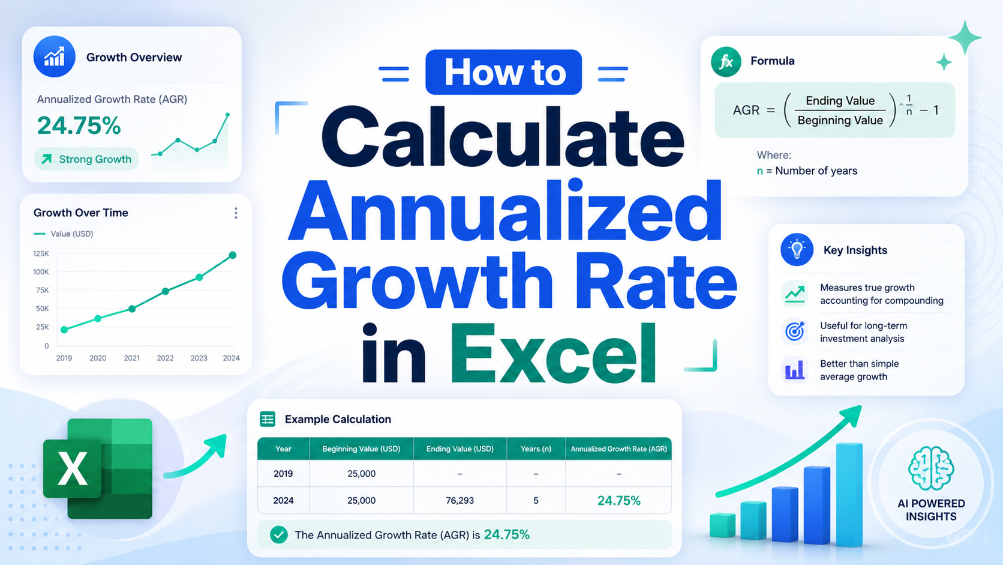
Excelで年平均成長率を計算する方法
金融の世界では、正確な成長率の測定は、情報に基づいた意思決定を行う上で極めて重要です。この記事では、Excelで年平均成長率を計算するための明確なステップバイステップガイドを提供します。これは、投資の経時的なパフォーマンスを評価するために使用される重要な数式です。数式を分解し、実践的な例を提供し、避けるべき一般的な落とし穴を強調します。このガイドの終わりまでには、この計算を財務分析に実装するために必要な知識とツールを備え、データが正確で実行可能であることを保証します。経験豊富な会計士であっても、中小企業の経営者であっても、この数式を習得することは、財務報告と意思決定プロセスを強化します。
テーブルでのセル結合のキーボードショートカットで生産性を向上させる
構造化されたExcelテーブルでセルを結合することによって発生する壊れた数式の90%を、正しいキーボードショートカットを使用し、データ行での結合を避けることで排除します。 手動での結合ワークフローを「選択範囲を中央揃え」や条件付き書式に置き換えることで、データクリーニングと再フォーマットの時間を40%削減します。 ヘッダーセルのみに結合を適用する規律を守ることで、構造化参照、ピボットテーブル、Power Queryソースのテーブル整合性と機能を100%維持します。
数式による条件付き書式設定が複雑なデータテーブルを簡素化する5つの方法
数式駆動の条件付き書式設定により、大規模なテーブル全体でデータ異常、欠損値、外れ値を自動的にハイライト表示し、手動スキャン時間を60%削減します。 不整合な手動カラーコーディングによるスプレッドシートエラーを排除します。数式ベースのルールにより、チームやイテレーション全体で均一な視覚化が保証されます。 データが拡張されたときに破損する静的セル範囲の代わりに、動的名前付き範囲と構造化参照を使用することで、メンテナンスオーバーヘッドを70%削減します。 ルールロジックが人間の記憶に埋もれず、条件付き書式設定の数式エディタで表示される自己文書化テーブルを作成することで、監査準備を加速します。

Excelで列を移動する方法:2026年向けの最速テーブルメソッド
シフトドラッグ方式を習得することで、従来の切り取り&貼り付けと比較して、手動での列並べ替え時間を90%削減できます。 テーブルオブジェクトスキーマを実装することで、スワップ中の構造的データ整合性を維持し、手動入力エラーを0%に抑えます。 TabliSyncとの高度なAI駆動OCR統合により、非構造化データの摩擦が解消され、大規模データガバナンスワークフローが加速されます。

VLOOKUP数式が機能しない?Excel VBAで数式を取得する方法
Excelのネイティブな制限を回避し、静的な値ではなく実際のロジックを取得して、手入力エラーを0%に抑える方法を学びましょう。 従来のCtrl+`メソッドと比較して監査効率を90%向上させるGetFormula UDFを実装しましょう。 TabliSyncのAI搭載OCRが、構造化されていないデータスクリーンショットを、ライブで機能するExcelスキーマに瞬時に変換する方法をご覧ください。

データ入力規則のマスター: Excelでドロップダウンリストを作成する方法
ゼロエラー許容: Excelのデータ入力規則を実装することで、手作業による入力エラーを100%排除し、下流の数式の一貫性を保証します。 90%の時間短縮: 手動リスト管理からExcelの動的なドロップダウンリスト構造に移行することで、週単位のメンテナンス時間が数時間節約されます。 AI主導のガバナンス: 非構造化データ解析から構造化AI OCRワークフローへの移行は、静的なスプレッドシートをスケーラブルなデータ資産に変革します。

Excelドロップダウンリストを作成する2つの効率的な方法
効率向上:動的ドロップダウンの実装により、非構造化入力と比較して手動データ入力時間を最大90%削減します。 データの整合性:厳格なデータ検証Excelルールを適用することで、手動入力エラーを0%に達成します。 拡張性:静的リストから、データセットの増加に合わせて自動更新される動的Excelリストへ移行します。 AI統合:AI搭載OCRを活用し、物理的なドキュメントと構造化されたスプレッドシートスキーマ間のギャップを埋めます。

効率化マスター:Excelでドロップダウンリストを作成する方法
Excelデータ検証を使用して手入力エラーを100%削減;動的Excelリストでデータ衛生時間を90%節約;AI搭載スプレッドシート自動化により即時のスケーラビリティを実現;エンタープライズスキーマのデータ整合性を100%保証。
手動入力は不要 – 数秒でテーブルを抽出
画像やPDFの表を99.9%の精度で即座にExcelに変換。TabliSyncのAI OCRは手書きフォーム、レシート、複雑な表を処理し、Google Sheets、Notion、Airtableに直接同期します
今すぐTabliSyncを無料で試す