Article Summary
この包括的なガイドは、Google スプレッドシート Excel のワークフローの複雑な世界を、エンタープライズグレードのセキュリティと自動化に焦点を当てて探求します。財務チームを悩ませる数式互換性とデータサイロ化の重要な課題を掘り下げます。このガイドは、AI データ抽出と OCR をスプレッドシートに活用して自動化された元帳同期を合理化する TabliSync のような高度な技術ソリューションを強調しています。読者は、双方向同期の設定、手動エクスポートと自動化された Webhook の比較分析、財務データ自動化とグローバル調整のためのバッチレポート処理に関する実際のケーススタディに関する詳細なステップバイステップの手順を見つけることができます。このコンテンツは、データの整合性、SOC2 コンプライアンス、および効率の向上を強調し、断片化されたスプレッドシートタスクを、統合された高性能な財務エンジンに変革するためのロードマップを提供します。
スプレッドシート接続性と現代のワークフローに関する考察
PivotXLの編集チームによる記事「GoogleスプレッドシートをMicrosoft Excelに同期する方法:初心者向けステップバイステップガイド」の中で、著者は次のように述べています。「GoogleスプレッドシートとExcel間で手動でデータをエクスポートおよびインポートすることは、時間がかかるだけでなく、ヒューマンエラーを起こしやすい。リアルタイムデータに基づいて意思決定を行う企業にとって、同期されたワークフローを持つことはもはや贅沢ではなく、必要不可欠である。Excelをその優れたデータモデリングのために使用する場合でも、Googleスプレッドシートをその共同作業のために使用する場合でも、ギャップを埋める方法を見つけることは、単一の真実の情報源を維持するために不可欠である。」この観察は、財務データ自動化において私たちが日々目にしている摩擦に関して、的を射ています。
PivotXLの記事に対する私の見解は、彼らが「なぜ」を正しく特定している一方で、多くのユーザーが規模に関して「どのように」を過小評価しているということです。ほとんどのガイドは基本的なインポート機能で止まりますが、SaaS環境では、単にセルを移動しているのではなく、ビジネスロジックを移動させているのです。クラウドネイティブなGoogleスプレッドシートの俊敏性と、Excelの深い分析能力との間の隔たりは、「データチャズム」を生み出します。総勘定元帳を管理している場合、たとえ10分であっても同期の遅延は許されません。単純な「コピー&ペースト」の考え方を超えて、自動化された元帳同期を基盤となるアーキテクチャとして検討する必要があります。PivotXLのガイドは素晴らしい出発点となりますが、プロにとっては、同期の前にしばしば発生する厄介なデータを処理するために、APIの安定性、Webhookトリガー、そしてスプレッドシート用のOCRについて議論する必要があります。
数式と関数の互換性の苦悩
本題に入りましょう。それは「数式と関数の非互換性」です。あなたは Excel で XLOOKUP、ネストされた LET 関数、そしておそらくレガシーな VBA マクロを使って傑作を構築しました。Google スプレッドシートと Excel の同期を試みると、突然、セルの半分が #NAME? または #REF! と叫び始めます。これは単なる些細な迷惑ではなく、照合プロセスを停止させ、バッチレポート処理を台無しにする体系的な障害です。私は、Google スプレッドシートの配列数式が Excel テーブルに正しく変換されず、月末レポートで 5 万ドルの不一致につながったために、CFO が眠れなくなるのを見てきました。
根本原因は、Google スプレッドシートと Excel が異なる計算エンジンを使用していることです。Google は QUERY 関数や IMPORTRANGE に長けていますが、Excel は Power Query や高度な 財務モデリングツールで優れています。TabliSync のような専用ミドルウェアなしで Google スプレッドシートと Excel の同期を試みることは、本質的に異なる方言を話す 2 人に法律契約の翻訳を依頼するようなものです。たとえば、スプレッドシートの ARRAYFORMULA は、Excel の古いバージョンにプッシュすると失敗することが多く、Excel 独自の 3D 参照は Google エコシステムには存在しません。この非互換性により、チームはデータが移動するたびに手動でシートを「修正」する必要があり、これは 財務データ自動化の本来の目的を損ないます。
自動元帳同期が、2つのプラットフォームが日付/時刻文字列を処理する方法の微妙な違いのために壊れるシナリオを想像してみてください。Googleは日付を文字列として認識するかもしれませんが、Excelはシリアル番号を期待します。これらの入力を正規化するためのAIデータ抽出がなければ、総勘定元帳は不一致のエントリの墓場になります。この摩擦は、中小企業に週平均15時間のデータ「クリーニング」という手作業のコストをかけています。これは、セルの構文のデバッグではなく、戦略的分析に費やすべき時間です。データを移動するだけでなく、意図を翻訳するブリッジが必要です。ここでTabliSyncは、最も複雑なスプレッドシートOCRタスクやバッチレポート処理のニーズに対応するユニバーサル翻訳者として機能し、ゲームを変えます。
手動エクスポート vs 自動同期:効率の内訳
Google Sheets Sync Excelの効率とコスト削減を見ると、その数字は驚くべきものです。多くのチームは依然として「.xlsxとしてダウンロード」ボタンに依存しています。この「無料」な方法のコストを分解してみましょう。シニア会計士が時給45ドルを稼ぎ、照合のためにシートをダウンロード、フォーマット、再アップロードするのに1日30分費やすと、単一のプロセスに5,800ドル以上が無駄になります。これを5人のチームに掛け合わせると、付加価値ゼロの手作業に約30,000ドルを浪費しています。対照的に、TabliSyncによる自動元帳同期は、そのわずかなコストで、コーヒー休憩なしで24時間年中無休で実行されます。
直接的な人件費以外に、「レイテンシー税」があります。財務データ自動化では、2時間前のデータはしばしば役に立ちません。Google スプレッドシートがWebhook経由でリアルタイムの売上をキャプチャしているのに、Excelベースのレポートダッシュボードが誰かが手動エクスポートをすることを思い出すまでしか更新されない場合、あなたは古い情報に基づいて意思決定をしていることになります。私たちは、手動エクスポートからTabliSyncに切り替えた物流会社と協力しました。「シートを待つ」というボトルネックを解消したことで、レポートエラーが40%減少し、チームの効率性が65%向上しました。彼らはAIデータ抽出を利用して、PDF請求書から直接データを同期パイプラインに引き込み、総勘定元帳が常に最新の状態であることを保証しました。
| 機能 | 手動エクスポート/インポート | 自動化されたTabliSync |
|---|---|---|
| 更新頻度 | 手動/オンデマンド | リアルタイム/スケジュールされたWebhook |
| データの整合性 | 人的ミスの高いリスク | 検証済みのAIデータ抽出 |
| 数式サポート | しばしば破損する | スマート翻訳ロジック |
| 人件費 | 高額(ユーザーあたり年間5,000ドル以上) | 低額のサブスクリプション料金 |
| スケーラビリティ | 存在しない | バッチレポート処理をサポート |
コスト削減はITオーバーヘッドにも及びます。手動プロセスでは、ファイルが破損したり、バージョンが同期ずれしたり(例:「Final_v2_REVISED.xlsx」)すると、継続的なトラブルシューティングが必要になります。自動化された元帳同期は、SOC2およびGDPR基準に準拠した標準化されたパイプラインを作成し、高額なデータ侵害のリスクを軽減します。Google スプレッドシートとExcelの同期をプロフェッショナルに行うことは、単に時間を節約するだけでなく、スケーラブルな資産を構築することです。OCR for spreadsheetsは、物理的なドキュメントをこのデジタルフローに取り込むことを可能にし、レガシーな紙の記録と最新のクラウド分析との間のギャップをさらに埋めます。
安全な同期の技術アーキテクチャ
Google Sheets Sync Excelを真に理解するには、APIのやり取りを詳しく調べる必要があります。Google Sheetsは堅牢なREST APIを提供し、一方Excel(特にExcel for the WebまたはOffice 365)はMicrosoft Graph APIを利用します。安全な同期には、OAuth 2.0を使用して両側を認証できる仲介者が必要であり、生のパスワードが決して保存されないことを保証します。これが「ハンドシェイク」フェーズです。安全なハンドシェイクなしでは、Financial data automationはセキュリティの悪夢となります。TabliSyncでは、Google Sheetの特定の範囲で変更が検出された瞬間にトリガーされるWebhookリスナーを使用しています。
トリガーが発火すると、データは変換レイヤーに入ります。ここでAI data extractionとOCR for spreadsheetsが活躍します。ソースデータがフォーマットされていない場合やノイズ(スキャンされた領収書のデータなど)が含まれている場合、AIはExcelに到達する前にデータをクリーニングします。これにより、「Garbage In, Garbage Out」症候群を防ぎます。Batch report processingの場合、システムはConcurrencyを処理する必要があります。3人が同時にGoogle Sheetを編集した場合、どうなるでしょうか?プロレベルのツールは、Optimistic LockingまたはQueueingを使用して、すべての更新が正しい順序で処理され、General Ledgerの整合性が維持されるようにします。
最後に、Encryptionレイヤーがあります。データは、AES-256を使用して、保存時および転送中に暗号化される必要があります。Reconciliationの場合、監査ログは必須です。Google Sheets Sync Excelを行うたびに、誰が同期を開始したか、どのデータが変更されたか、そしてそれが成功したかというデジタルなパンくずリストが必要です。このレベルのTrustが、ホビイストのスクリプトとエンタープライズソリューションを分けるものです。Webhooksを使用することで、毎回ファイル全体を再アップロードするのではなく、実際に変更されたデータのみを移動するため、システムへの負荷を最小限に抑えます。この「Delta Sync」アプローチは、Efficiencyのゴールドスタンダードです。
ステップバイステップガイド:最初の同期の設定
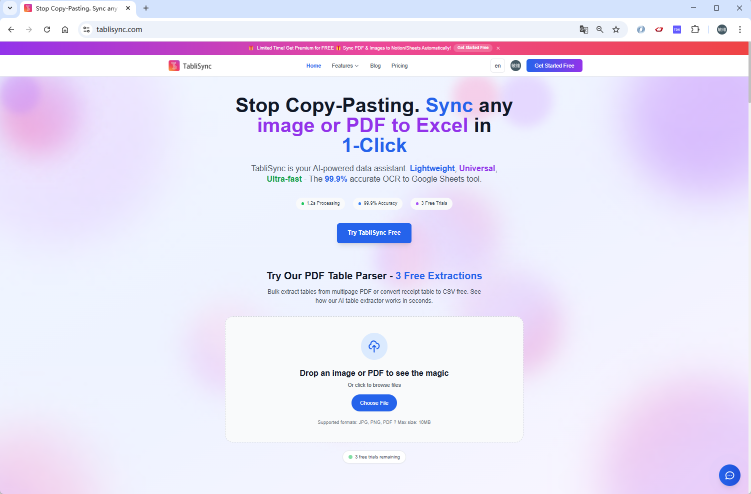
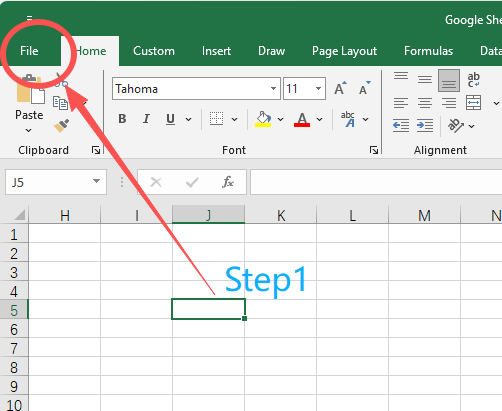
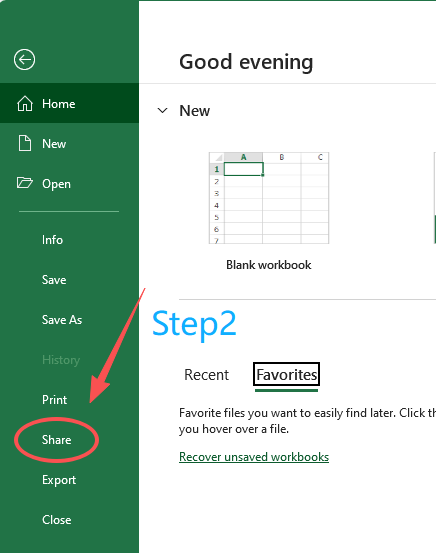
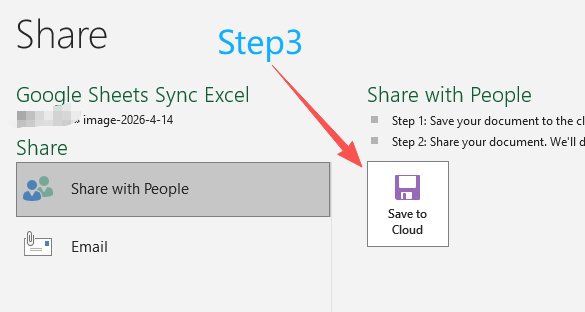
Google Sheets Sync Excel のセットアップは、構造化された OCR for spreadsheets のワークフローに従えば、悪夢になる必要はありません。まず、Source of Truth を特定する必要があります。通常、これはチームがデータを入力する Google Sheets か、CRM からの Webhooks が着陸する場所です。TabliSync を開き、Google Workspace アカウントを接続します。Principle of Least Privilege に従い、必要な特定のフォルダにのみ「読み取り/書き込み」アクセスを許可するようにしてください。これは Trust とセキュリティにとって重要なステップです。ほとんどのユーザーはドライブ全体へのアクセスを許可する間違いを犯します。あなたはそうならないでください。Financial data automation のために監視したいシートと特定の範囲(例:A1:Z100)を指定します。
ステップ 2 では、Microsoft Excel で Destination を設定します。Office 365 アカウントをリンクする必要があります。TabliSync で列を「マッピング」します。ここで魔法が起こります。Google Sheet に「Transaction Date」という列があり、Excel の元帳がそれを「Date_Posted」と呼んでいる場合、マッピングルールを作成します。高度な Automated ledger sync のために、ここで AI data extraction ルールを適用できます。たとえば、「列 C に SKU が含まれている場合、Excel に同期する前にマスターデータベースで価格を検索する」といった具合です。これにより、Excel ワークブックに着陸するデータはすでにリッチ化されており、Reconciliation の準備ができていることが保証されます。Batch report processing を行っている場合は、「Sync Frequency」を設定する必要があります。リアルタイムまたは 1 時間ごとにして API コールを節約してください。
ステップ3は検証フェーズです。同期をライブにする前に、「ドライラン」を実行してください。TabliSyncを使用すると、データ移動のプレビューを確認できます。以前に議論した数式と関数の非互換性の問題を確認してください。プレビューで#VALUE!エラーが表示された場合は、TabliSyncの数式フィクサーを使用して構文を調整します。満足したら、「同期を有効にする」をクリックします。すべての行がキャプチャされていることを確認するために、最初のバッチレポート処理を監視します。プロのヒント:常に両方のシートに「Sync_ID」列を含めてください。これにより、特定の行が更新された理由を監査する必要がある場合に、簡単に照合できます。この3段階のプロセスは、煩雑な手作業を、ビジネスとともに拡張可能なセキュアプロワークフローに変えます。
ケーススタディ1:グローバル小売業者の照合
150店舗を持つグローバルな小売チェーンは、総勘定元帳管理において大規模なボトルネックに直面していました。各店舗のマネージャーが日々の売上をローカルのGoogleスプレッドシートに入力していました。その後、ロンドンの本社財務チームは、これらの150シートをマスターExcelワークブックに手動で集計して照合する必要がありました。このプロセスには、週に3日、4人のジュニア会計士が必要でした。数式と関数の非互換性のリスクは高く、マネージャーが時折シート構造を変更することがありました。彼らは、ボリュームを壊れることなく処理できるGoogleスプレッドシート同期Excelソリューションを必死に求めていました。
TabliSyncを導入することで、彼らはパイプライン全体を自動化しました。彼らはAIデータ抽出を使用して、国際的な支店で使われているさまざまな日付形式や通貨記号を標準化しました。店舗マネージャーがシートの「送信」をクリックした瞬間に、Webhookが同期をトリガーしました。これにより、企業のExcelダッシュボードがリアルタイムで更新されました。その結果?照合時間は72時間からわずか4時間の監督に短縮されました。彼らは効率向上を達成し、4人の会計士を高レベルの税務計画に再配置できるようになり、年間人件費を推定18万ドル節約し、データ精度を大幅に向上させました。
事例2:不動産会社のバッチレポート処理
高級不動産投資信託(REIT)は、四半期ごとの投資家向けアップデートのバッチレポート処理に苦労していました。彼らはPDF、メール、CSVなど、さまざまな形式で物件データを受け取っていました。アナリストは、共同作業のためにこのデータを手動でGoogleスプレッドシートに入力し、その後、複雑な財務モデリングのためにExcelに移行していました。手動でのデータ入力は、特に物件費用の総勘定元帳エントリにおいて、エラーが多発していました。彼らは、物理的な請求書とデジタルレポートの間のギャップを埋めるために、OCR for spreadsheetsを必要としていました。
彼らはTabliSyncをOCRエンジンと統合し、スキャンされた請求書からデータを自動的にGoogleスプレッドシートにプルしました。そこから、TabliSyncがGoogle Sheets Sync Excelの移行を処理しました。TabliSyncは自動元帳同期中にデータの整合性を維持するため、アナリストはすべてのエントリを二重にチェックする必要がなくなりました。彼らはバッチレポート処理機能を利用して、毎週金曜日の夜に数千行の経費データを同期しました。これにより、月曜日の朝にはExcelモデルが経営陣の準備ができていることを保証しました。同社は、投資家向けレポートのターンアラウンドタイムが50%短縮され、「入力エラー」に関する取締役会からの苦情が完全に解消されたと報告しました。
事例3:SaaSスタートアップの財務データ自動化
急成長中のSaaSスタートアップは、請求処理にStripeを使用しており、サードパーティーツールを介してデータをGoogle Sheetsにプッシュしていました。しかし、経理は外部委託された会社がExcelで行っていました。この断絶が、絶え間ない「バージョン管理」地獄を引き起こしていました。外部委託された会計士は常に古いデータで作業しており、MRR(月次経常収益)の不正確な照合につながっていました。彼らは、継続的な開発者の介入を必要としない恒久的な修正を実装するためのSecure Pro Guideを必要としていました。
彼らは、Google Sheets Sync Excelブリッジを促進するためにTabliSyncを選択しました。Google Sheet(Stripeデータが着地する場所)から会計士のExcelファイルへの直接Webhookを設定することにより、「ライブ元帳」を実現しました。スタートアップは、説明フィールドのキーワードに基づいて経費を自動的に分類するためにAIデータ抽出を使用しました。この財務データ自動化により、会計士は月次ではなく毎日照合を実行できるようになりました。スタートアップの創設者は、「投資家向けの」帳簿をいつでも準備できることが、シリーズA資金調達ラウンドの成功の鍵となったと述べ、高いレベルの信頼と運用成熟度を示しました。
高度な機能:OCRおよびAIデータ抽出
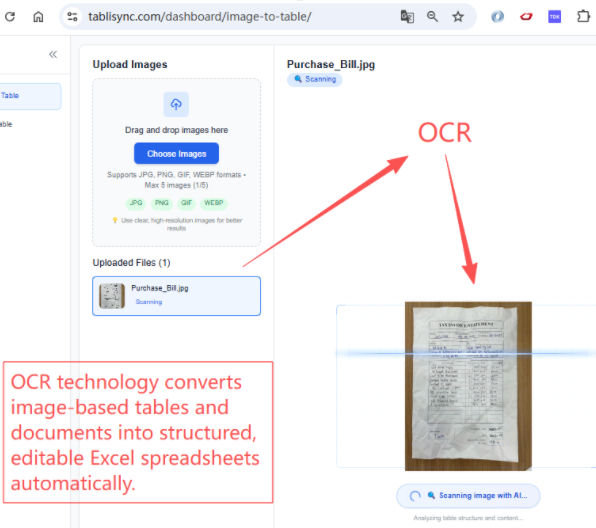
現代のエンタープライズでは、データは常にきれいなスプレッドシートから始まるわけではありません。多くの場合、PDF請求書やレシートの写真に閉じ込められています。ここで、OCR for spreadsheetsがGoogle Sheets Sync Excelの秘密兵器となります。従来のOCRはテーブルで失敗し、行と列の関係を失うことがよくあります。しかし、AIデータ抽出はMachine Learningを使用して財務文書の構造を理解します。それは「合計金額」、「税金」、「ベンダー名」を99.9%の精度で特定します。このデータがGoogle Sheetsにデジタル化されたら、Excelへの同期はシームレスでなければなりません。
TabliSyncを使用すると、「抽出テンプレート」を設定できます。たとえば、500件の物件の公共料金請求書のバッチレポート処理を行っている場合、AIは各公共料金プロバイダー固有のレイアウトを認識するようにトレーニングできます。このデータは、その後自動元帳同期を通じて処理されます。このことの重要性はどれだけ強調してもしすぎることはありません。実質的に、自己入力型の総勘定元帳を作成していることになります。これは財務データ自動化の頂点です。データ入力段階から「ヒューマンミドルマン」を排除します。この段階でエラーの90%が発生します。さらに、AIは、データがExcelに到達して照合される前に、前月比20%高い請求書のような異常をフラグ付けできます。
AIデータ抽出におけるセキュリティは最重要です。多くの無料ツールは、モデルのトレーニングにあなたのデータを使用します。TabliSyncのようなSecure Proツールは「データサイロ化」を保証します。あなたの財務データは、あなたの抽出にのみ使用され、公開モデルに漏洩することはありません。これは、業界標準へのコンプライアンスにとって非常に重要です。Google Sheets Sync Excelを行う際、AIは「スキーママッピング」にも役立ちます。Excelの宛先のヘッダー名が変更された場合、AIは新しいマッピングを自動的に提案することが多く、基盤となるファイルが進化しても、バッチレポート処理パイプラインの効率を維持します。
データ転送におけるセキュリティとコンプライアンスの確保
Google Sheets Excel 同期を行う際、機密性の高い財務情報をオープンウェブ経由でやり取りすることになります。これには基本的な接続以上のもの、つまり要塞のようなものが必要です。信頼の最初の柱はデータ主権です。データの処理場所を知る必要があります。TabliSync は、転送中のすべてのデータに対してエンタープライズグレードの暗号化(AES-256)を利用しています。しかし、セキュリティは暗号化だけではありません。それはID管理に関するものです。シングルサインオン(SSO)を使用することで、承認された担当者のみが自動台帳同期設定を変更できることを保証できます。
コンプライアンスは 2 番目の柱です。EU の企業にとって、GDPR は譲れません。金融業界の企業にとって、SOC2 Type II はゴールドスタンダードです。財務データ自動化を設定する際は、必ず同期プロバイダーのデータ処理契約(DPA)を確認してください。ツールはデータのコピーを保存しますか?理想的には、「パススルー」エンティティとして機能し、バッチレポート処理を完了するのに十分な時間だけデータを保持する必要があります。これにより、潜在的なデータ侵害の範囲が最小限に抑えられます。さらに、堅牢な監査ログは照合に不可欠です。総勘定元帳の数値が変更された場合、Google Sheets Excel 同期パイプラインを通じて元のソースまで追跡できる必要があります。
最後に、脆弱性管理を検討してください。プロフェッショナルなツールは、定期的な第三者による侵入テストを受けます。カスタムスクリプトでGoogle Sheets Excel 同期を行う場合、そのすべての依存関係のパッチ適用はあなたの責任です。TabliSync のようなマネージドサービスを使用することで、そのセキュリティの負担をオフロードできます。これは、IT チームにとって大幅な効率向上につながります。彼らは、Webhook の悪用や侵害された API キーについて心配するのではなく、インフラストラクチャに集中できます。財務データ自動化の世界では、セキュリティは機能ではなく、実行するすべてのバッチレポート処理タスクの基盤です。
FAQ: Google Sheets Excel 同期のマスター
Q1: Google Sheets を Excel に同期すると、色や罫線などのセルの書式設定は保持されますか?
標準のAPI転送は通常、「値」に焦点を当て、「スタイル」には焦点を当てません。しかし、TabliSyncを使用してGoogle スプレッドシートと Excel の同期を行う場合、宛先の書式設定ルールを定義できます。財務データ自動化の場合、Excel が独自のデザインを持つ「テーブル」として事前にフォーマットされている方が良いことがよくあります。その後、自動化された元帳同期は、その事前にスタイル設定されたコンテナにデータを流し込むだけです。これにより、データ入力中にソースの Google スプレッドシートがどれほど乱雑に見えても、照合レポートはプロフェッショナルで一貫性のある外観になります。同期をデータの「魂」を移動するものと考え、Excel が「体」を提供すると考えてください。
Q2: TabliSync は同期中に複雑な Excel マクロをどのように処理しますか?
マクロ (VBA) は Excel ファイル自体に存在します。TabliSync がGoogle スプレッドシートと Excel の同期操作を実行すると、基になるデータ範囲が更新されます。Excel を設定して、それらのセルの「変更時」にマクロをトリガーさせることができます。これは、新しいデータが到着した瞬間に計算を実行する必要があるバッチレポート処理に最適です。たとえば、総勘定元帳の行が更新されると、マクロが自動的に照合サマリーを生成できます。AI データ抽出とローカル Excel のパワーのこの組み合わせは、VBA を Google Apps Script に移植する必要なく、非常に洗練された自動化ループを作成します。
Q3: 一度に同期できる行数に制限はありますか?
Google スプレッドシートには 1000 万セルの制限がありますが、Excel はそれよりもはるかに多くを処理できます。しかし、効率のために、TabliSync はデータをチャンク化することによってバッチレポート処理を最適化します。総勘定元帳のために 100,000 行を同期している場合、ツールはそれらを一度に移動しようとはしません。これは API をクラッシュさせる可能性があります。代わりに、ページネーションされたアプローチを使用します。これにより、自動化された元帳同期が安定し、Google のレート制限に達しないことが保証されます。財務データ自動化の場合、ピークパフォーマンスと速度を維持するために、アクティブな同期範囲を現在の会計期間に必要なものに限定することをお勧めします。
Q4: Excel から Google スプレッドシートにデータを同期できますか?
はい、双方向同期は、クラウドで共同作業し、デスクトップアプリで分析するチームにとってコア機能です。Excel で照合を行い、「ステータス」列をGoogle スプレッドシートに反映させて営業チームに表示したい場合があります。このように Google スプレッドシートと Excel を同期すると、TabliSync は競合解決ロジックを使用して、セルが両方の場所で同時に編集された場合でも、最新の変更(または指定されたマスターバージョン)が優先されるようにします。これは、財務データ自動化における「単一の真実の情報源」を維持するために不可欠です。
Q5: バッチレポート処理タスク中にインターネット接続が失われた場合はどうなりますか?
TabliSync のようなプロフェッショナルな Google スプレッドシートと Excel の同期ツールは、冪等性を使用します。これは、同期が中断された場合でも、システムがどこまで進んだかを正確に把握できることを意味します。接続が再開されたときに、総勘定元帳に重複行が作成されることはありません。この「再開可能性」は、信頼性にとって重要です。財務データ自動化では、重複したトランザクションは欠落したトランザクションと同じくらい悪いものです。Webhook は、成功した確認が宛先 API から受信されるまで、配信を再試行するだけで、自動化された元帳同期が完全にバランスが取れて正確であることを保証します。
Q6: AI データ抽出は、スキャンされたスプレッドシートの手書きメモをどのように処理しますか?
当社のスプレッドシート用 OCR は、数千もの筆記スタイルでトレーニングされた高度なニューラルネットワークを利用しています。どんなAI でも、乱雑な手書きに対して 100% 完璧ということはありませんが、多くの場合 90〜95% の精度に達します。照合のために、TabliSync は「低信頼度」の抽出をフラグ付けして人間のレビューを促します。この「人間参加型」システムにより、財務データ自動化は 100% 正確に保たれます。会計士は、シート全体を入力する代わりに、赤でフラグ付けされた 5 つのセルを確認するだけです。これは、古い紙の記録や手書きのログブックをまだ扱っている企業にとって、大幅な効率性向上につながります。
Q7: 複数の Google スプレッドシートを単一の Excel ブックに同期できますか?
もちろんです。これは総勘定元帳の統合における一般的なユースケースです。異なるGoogleファイルにある「売上」シート、「経費」シート、「給与」シートを、1つのExcelマスターファイルの別々のタブに同期させることができます。TabliSyncは、これらの複数のWebhookを同時に管理します。これにより、組織レベルでのバッチレポート処理が可能になります。これを財務データ自動化を通じて一元化することで、ファイルパスの変更やOneDrive経由での共有時に壊れがちな、しばしば扱いにくいExcelの「外部リンク」の必要性がなくなります。
Q8: TabliSyncは古いバージョンのExcelと互換性がありますか?
信頼とセキュリティを維持するため、私たちはExcel for Microsoft 365とExcel 2021以降に注力しています。古いバージョン(2010や2013など)には、真にSecure Proな同期に必要な最新のAPIインフラストラクチャがありません。古いバージョンを使用している場合、Google Sheets Sync Excelプロセスは手動でリスクが高くなります。最新のビジネスが、デジタルファースト経済で競争力を維持し、安全性を確保するために必要とする、自動化された元帳同期、Power Query、および高度な財務データ自動化機能を最大限に活用するために、Office 365へのアップグレードをお勧めします。
あなたの財務ワークフローの未来は今始まります
技術的な落とし穴、計り知れない効率の向上、そしてGoogle Sheets Sync Excelに対するSecure Proアプローチの戦略的重要性について説明しました。これらの2つのプラットフォーム間のギャップはなくなるものではありませんが、それに対するあなたの苦労はなくなります。手動のエクスポートから離れ、財務データ自動化を受け入れることで、単に時間を節約する以上のことをしています。それは、あなたの会社の最も貴重な資産であるデータそのものを保護しているのです。AIデータ抽出、スプレッドシート用OCR、または単なる自動化された元帳同期であっても、目標は同じです。つまり、摩擦ゼロで完全な精度を実現することです。
決算の1ヶ月を、数式や機能の互換性の問題や、深夜のバッチレポート処理で定義されるようなものにしてはいけません。待機する1分1秒は、競合他社がリアルタイムダッシュボードからインサイトを得るために費やしている時間です。TabliSyncは、ファイナンスのプロがファイナンスのプロのために設計したもので、総勘定元帳が常に誇りの源泉であり、ストレスの原因とならないようにします。移行は簡単で、セキュリティはエンタープライズグレード、そして結果は変革的です。このプロセスを信頼し、チームに力を与え、今日、スプレッドシートの隔たりを埋めましょう。
真の自動化された元帳同期の力を体験する準備はできましたか?データを危険にさらす手作業の回避策に甘んじないでください。時間を回復し、エラーを排除したエリート財務チームの仲間入りをしましょう。当社のプラットフォームは、市場で最も安全で堅牢な、AI主導のGoogle Sheets Sync Excelの方法を提供します。下のリンクをクリックして無料トライアルを開始してください。 数分以内に、最初のWebhookを実行し、財務データ自動化パイプラインをスムーズに稼働させることができます。レポートの未来は、ワンクリックで手に入ります。今すぐTabliSyncを体験して、二度と手動でシートをエクスポートすることはありません!
すべての Google スプレッドシート Excel 同期 記事(6)

Excel でシートを複製する方法: ステップバイステップ ガイド
このガイドでは、Excel でシートを複製する方法を段階的に説明し、ユーザーがスプレッドシートを効率的かつ正確に管理できるようにします。財務レポート、在庫シート、その他のデータを使用している場合でも、シートを複製することで時間を節約し、一貫性を確保できます。明確な指示に従って、この不可欠な Excel スキルを習得してください。このガイドの終わりまでに、自信を持ってシートを複製し、作業を整理できるようになります。このスキルを習得したら、TabliSync がスプレッドシート管理タスクをさらに強化する方法もぜひ探索してください。

PDFをExcelとして保存する方法
このガイドでは、TabliSyncを使用してPDFファイルをExcelスプレッドシートに変換するプロセスを説明します。PDFから編集可能な形式へのデータ転送に苦労した経験がある方は少なくありません。多くのユーザーは、手作業での入力が遅い、フォーマットの問題、データ転送の不正確さなどの課題に直面しています。この記事では、PDFを効率的にExcelファイルに変換するための明確なステップバイステップのアプローチを提供します。変換を実行する方法だけでなく、最良の結果を保証するためのヒントや、避けるべき一般的な落とし穴についても学びます。TabliSyncを使用すると、データ管理タスクを簡素化し、ワークフローを改善する合理化されたソリューションを見つけることができ、退屈なデータ入力ではなく分析に集中できるようになります。
Excel にドロップダウン メニューを追加する方法
Excel を使用するビジネス スタッフにとって、反復的な手作業によるデータ入力は、データの一貫性の低下や作業効率の低下を招くことがよくあります。この記事では、Excel のドロップダウン メニューの作成における難しさと、手動設定と自動データ抽出方法を含む 2 つのソリューションを紹介します。また、詳細な操作手順、主要なエクスポート前チェック、一般的な設定エラー、FAQ についても説明します。標準化されたドロップダウン メニューを構築することは、データ入力標準を効果的に統一し、手作業によるエラーを削減し、日々のオフィス データ処理および財務報告ワークフローを最適化します。
Excel で非表示の行をすべて再表示する方法:簡単なガイド
Excel で非表示になっている行は、ビジネスおよび会計担当者のデータ分析とレポート作成の精度をしばしば妨げます。この記事では、行を再表示する手動および自動の方法を紹介し、一般的な運用上の落とし穴と主要なデータ検証ポイントをリストアップします。これにより、ユーザーはスプレッドシートの完全なデータを効率的に復元し、信頼性の高いデータ処理を保証できます。
Excel で行をまとめて並べ替える方法: 複雑なデータ テーブル ガイド
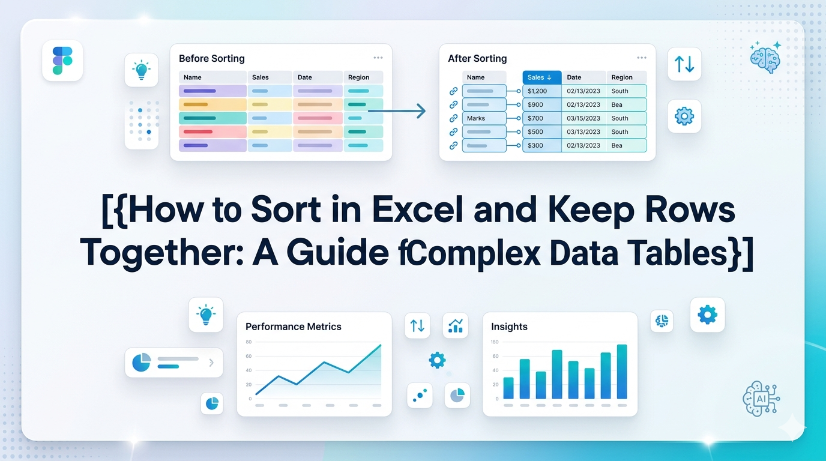
Excel テーブルまたは選択範囲の拡張オプションを使用することで、行の分割エラーを完全に排除し、並べ替え後のデータ修復時間を最大 90% 短縮します。 Power Query または構造化参照を使用して、手動選択なしで複数列のグループ化されたデータを横断して並べ替えを自動化し、ワークフローのステップを 8 クリックから 1 クリックに削減します。 AI OCR 前処理と TabliSync を並べ替え前に組み合わせることで、半構造化インポート(PDF、請求書)でのデータ破損を防ぎ、行の整合性を 99.5% 達成します。

Excelで重複値を見つける方法:最適な方法の比較
ネイティブExcelツールと最新のAI駆動OCRワークフローを活用して、重複を99.9%の精度で特定および管理します。 スキーマを認識する自動重複検出戦略により、データクリーニング時間を90%削減します。 TabliSyncを使用して、構造化されていないデータを直接構造化Excelテーブルに同期することで、手動入力エラーを完全に排除します。
手動入力は不要 – 数秒でテーブルを抽出
画像やPDFの表を99.9%の精度で即座にExcelに変換。TabliSyncのAI OCRは手書きフォーム、レシート、複雑な表を処理し、Google Sheets、Notion、Airtableに直接同期します
今すぐTabliSyncを無料で試す