Article Summary
エグゼクティブサマリー:静止画像をアクティブなデータベースに変換することは、現代のモバイル生産性の礎です。2026年版のJPGからExcelへの変換に関する包括的なガイドでは、コンピュータビジョンとニューラルテーブル再構築の最先端の融合を探ります。標準的なOCRを超え、低照度でのスマートフォン写真、斜めからのレシート、歪んだ紙のレポートなど、「不完全な」データのデジタル化という現実世界の課題に取り組みます。アメリカの物流、小売、会計企業が、当社のインテリジェント画像・データパイプラインを活用して99%の精度を達成し、エンタープライズグレードのデータセキュリティを確保し、「トランスクリプション税」を廃止する方法をご覧ください。これは、ピクセル化されたスナップショットを、数式対応のプロフェッショナルグレードのスプレッドシートに変えるための決定版リソースです。
2026年のデジタルファースト経済において、データはあらゆる企業の最も価値ある資産です。しかし、企業データの驚くべき80%は、非構造化フォーマットに「閉じ込められた」ままです。これは、業界アナリストが「ダークデータ」と呼ぶものです。収集・保存されているが、静止画像(JPG、PNG、スキャンされたPDF画像)として存在するため、意思決定に利用できない情報です。
第1章:抽出の進化—なぜレガシーOCRは失敗するのか
TabliSyncの精度を理解するには、数十年にわたり企業を悩ませてきた従来の光学文字認識(OCR)の根本的な欠陥を理解する必要があります。
テンプレートベースシステムの誤謬
昔ながらのOCRソフトウェアは、制御された環境のために設計されていました。「ゾーンテンプレート」—特定のデータポイントをどこで見つけるかをソフトウェアに正確に指示する固定マップ(例:「請求書番号は常にこの2cm x 5cmのボックスにあります」)に依存していました。しかし、現実世界は複雑です。サプライヤーが請求書のレイアウトを変更した場合、ドキュメントがわずかに中央からずれてスキャンされた場合、または写真が斜めから撮られた場合、テンプレートは壊れます。その結果?ゴミデータまたは完全なシステム障害です。
構造認識の複雑さ
基本的なOCRは、テキストをフラットな文字列のように「読み取ります」。単語「数量」と数字「500」を認識しますが、それらの間の空間的関係を本質的に理解していません。これらのレガシーツールを使用して画像をテーブルに変換しようとすると、多くの場合「データのスープ」—セルが結合されたり、列がずれたり、ページをまたいで行がジャンプしたりします。財務監査担当者やロジスティクスマネージャーにとって、これらのエラーを修正するには、ドキュメントを最初から再入力するよりも時間がかかります。
第2章:精度の科学—TabliSyncエンジンの内部
TabliSyncは、産業用ドキュメントの「予測不可能性」を処理するように設計された独自のマルチレイヤーAIパイプラインで動作します。私たちは単純な文字認識を超え、構造的知能の領域に進みました。

1.インテリジェント画像前処理(クリーニングフェーズ)
分析最初の1文字の前、当社のエンジンはJPGを「イメージホスピタル」に通します。産業環境—倉庫、建設現場、忙しいオフィス—で完璧なスキャンが得られることは稀です。当社のAIはリアルタイムで以下を修正します。
- パースペクティブ補正&傾き補正:文書のスマートフォン写真はしばしば斜めから撮影されます。当社の3D変換アルゴリズムは、文書を仮想的に平坦化し、グリッドが完全に水平であることを保証します。
- 適応的二値化:これは「インク」と「ノイズ」を分離します。現場レポートの泥のシミであれ、配達伝票の影であれ、AIは最大のコントラストのためにテキストを分離します。
- 輝度正規化:低照度撮影の問題を解決し、文字が暗闇で「失われない」ようにします。
2. ニューラルテーブル再構築(NTR)
これがTabliSyncの中核知財です。テキストを読む前に、まずテーブルの骨格を再構築します。当社のAIは、高精度座標システム(A1、B2、C3)を使用して各セルをマッピングします。線(または境界線のないテーブルの暗示的な線)の交差点を特定することにより、元の文書の構造的完全性がExcel出力で1:1で維持されることを保証します。
3. 特殊手書き認識(HWR)
現場では、ペンはキーボードよりも一般的です。TabliSyncは、何十万もの産業手書きサンプルでトレーニングされたリカレントニューラルネットワーク(RNN)を使用します。現場監督の急いだ走り書きや在庫カウントシートの数値表記を、JPGからExcel自動化でこれまで不可能と考えられていた精度で認識します。
4. セマンティック検証レイヤー
当社のエンジンの最終ステップは「理解」です。AIは文字を見るだけでなく、文脈を理解します。「価格」というタイトルの列に値がある場合、AIは通貨パターンに対してそれをクロスチェックします。合計がその部分の合計と一致しない場合、システムは「Human-in-the-Loop」チェックのためにそれをフラグ付けし、受け取るデータが監査準備完了であることを保証します。
第3章:業界別詳細—実世界のデータ摩擦の解決
JPGからExcelへの自動化の真の価値は、テクノロジーそのものにあるのではなく、垂直市場における特定の、リスクの高い問題点をどのように解決するかという点にあります。以下では、TabliSyncが現在最も大きな運用上の変化をもたらしている分野を探ります。
1. 建設・土木工学:現場の定量化
建設業界では、「真実」はしばしばクリップボードに書かれています。プロジェクトマネージャーや現場監督は、測定シート、資材拾い出し、日報(DPR)など、紙ベースのデータを常に生成しています。これらはしばしば、泥だらけで照明の悪い環境でJPG画像としてキャプチャされ、WhatsAppやメールで本部に送り返されます。
事例:Build-Tech Global社の85%の効率向上
構造鋼材企業であるBuild-Tech Global社は、大規模な「クリップボードのボトルネック」に直面していました。毎晩、40人の現場監督が日々の人員工数記録の写真を提出していました。3人の事務員チームが、このデータを手作業でマスタープロジェクト予算に再入力するのに週に約24時間を費やしていました。
- 問題点:SKU番号の高いエラー率が不正確な資材注文につながり、月あたり約12,000ドルの無駄が発生していました。
- 解決策:TabliSyncのバッチOCRを導入しました。現場監督は現在、写真を同期フォルダに直接アップロードしています。TabliSyncは、紙が折りたたまれていたり汚れていたりしても、ログのカスタムテーブル構造を認識します。
- 結果:データ入力時間は1日あたり120分から4分に短縮されました。事務員は価値の高いプロジェクト調整に再配置され、資材注文のエラーは事実上排除されました。
2. 物流・国際貿易:「受注から入金まで」のサイクルを加速
物流は納品証明(POD)によって成り立っています。トラック運転手が貨物を配達すると、物理的な納品書に署名されます。このJPG画像は、取引が完了した唯一の法的証明です。そのデータがERPに入力されるまで、請求書は発行できません。
TabliSync の画像からテーブルへの変換エンジンは、以下の処理に優れています。
- 感熱紙の劣化: 当社の膨張フィルターは、古い感熱紙の薄い文字を太字にします。
- 振動によるぼかし: 洗練されたぼかし除去アルゴリズムにより、移動中の車両や賑やかな積み込みドックで撮影された写真が安定します。
- バーコード統合: JPG に存在するスキャンされた QR コードまたはバーコードに、抽出されたテーブルデータを自動的にリンクします。
3. 金融サービス & 監査: 大規模なコンプライアンス
監査担当者にとって、JPG から Excel への変換は「スキャンされたアーカイブ」の悪夢となることがよくあります。古い銀行の明細書や古い税金の領収書は、検索できない画像であることがよくあります。これらを現在の元帳と手動で照合することは、請求可能な時間の浪費です。
TabliSync は、監査対応ワークフローを提供します。当社の AI は 100% の小数点精度を維持し、通貨記号を保持するため、監査担当者は、以前は画像に「ロック」されていたデータに対して複雑な VLOOKUP およびピボットテーブルを実行できます。これは、マネーロンダリング防止 (AML) チェックおよび過去のフォレンジック会計にとって特に重要です。
第 4 章: 開発者向けコーナー — シームレスな API 統合
当社の Web インターフェイスは中規模チームに最適ですが、エンタープライズ レベルの規模には自動化が必要です。ここで TabliSync のRESTful API が競争上の武器となります。当社の画像から Excel への変換エンジンを独自のソフトウェアに直接統合することで、人的介入を完全に排除できます。
1. 自動化された「スキャンから ERP へ」ワークフロー
倉庫作業員がモバイルアプリで写真を撮るシナリオを想像してみてください。3000ミリ秒以内に、以下のことが起こります。
- JPGはPOSTリクエスト経由でTabliSync APIに送信されます。
- 当社のニューラルテーブル再構築エンジンがSKUと数量を識別します。
- 検証されたデータはJSONオブジェクトとして返されます。
- SAPまたはOracle ERPシステムが在庫数を自動更新し、「再注文」アラートをトリガーします。
2. セキュリティファーストのアーキテクチャ
開発者にとって、セキュリティは最優先事項です。TabliSyncのAPIはゼロトラストフレームワーク上に構築されています。
- エンドツーエンド暗号化:すべてのデータは、転送中および保存中にAES-256で保護されます。
- ステートレス処理:画像は揮発性メモリ環境で処理され、変換が完了した瞬間に永久に削除されます。
- レート制限とスケーラビリティ:当社のインフラストラクチャは、最大5,000件の同時リクエストのバーストをサポートしており、eコマースのブラックフライデーの急増や四半期末の金融ラッシュに適しています。
3. 包括的なドキュメントとSDK
統合は数分で完了すべきであり、数ヶ月かかるべきではないと私たちは信じています。TabliSyncは、Python、Node.js、およびJava向けの堅牢なSDKを提供しています。当社のドキュメントには、「サンドボックス」環境が含まれており、開発チームは本番環境の請求に影響を与えることなく、JPGからExcelへの呼び出しをテストできます。
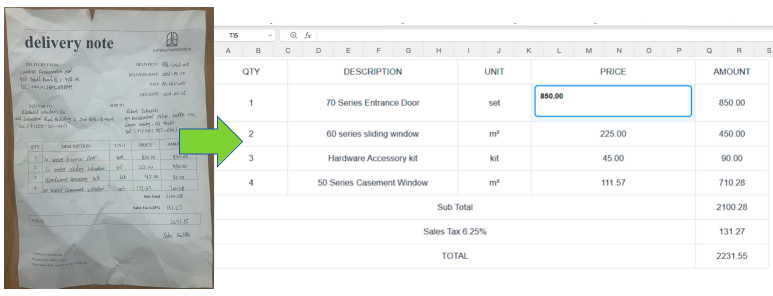
図:TabliSync APIのデータフローを示す最新のデジタルワークスペース。
第5章:高度な機能—TabliSyncがオンラインOCRリーダーである理由
最高のオンラインOCRエディターであるために、テキストだけでなく、データ管理のエクスペリエンスにも注力しました。一括OCR処理
なぜ一つずつアップロードするのですか?TabliSyncを使用すると、500個のJPGファイルが入ったフォルダ全体をドラッグアンドドロップできます。システムは個々のテーブル構造を識別し、それらを1つのマスターExcelワークブックにマージするか、ドキュメントの内部メタデータ(例:Invoice_Number.xlsx)に基づいて名前が付けられた個別のファイルを作成できます。
グローバルサプライチェーン向け多言語サポート
グローバル化された世界では、JPGファイルが常に英語であるとは限りません。当社のエンジンは、中国語(簡体字および繁体字)、アラビア語、日本語などの複雑なスクリプトを含む50以上の言語でトレーニングされています。これは、海外の梱包明細と国内の請求システムを照合する必要がある輸出入ビジネスにとって不可欠です。
クロスフォーマットの柔軟性
JPGからExcelへの変換に重点を置いていますが、TabliSyncはマルチフォーマットの強力なツールです。PDFからExcel、PNGからExcel、あるいはスクリーンショットからExcelへの変換が必要な場合でも、構造的な精度は一貫しています。この汎用性により、データがどのようにデスクに届いても、完璧にフォーマットされたスプレッドシートとして出力されます。
第6章:セキュリティ、主権、およびエンタープライズデータガバナンス
AI時代において、データプライバシーは贅沢品ではなく、法的および運用上の義務です。エンタープライズリーダーにとって、オンラインOCRツールを使用する際の主な懸念は、「機密性の高い財務データやサイトデータはどこへ行くのか?」ということです。TabliSyncはセキュリティをコア製品機能として扱い、JPGからExcelへのワークフローが最高の国際基準を満たすことを保証します。
1. コンプライアンス第一のエンジニアリング
TabliSyncは、世界で最も厳格なデータ保護規制に準拠するように構築されています。
- GDPR(一般データ保護規則):欧州のお客様には、完全なデータポータビリティと「忘れられる権利」のプロトコルを提供します。
- SOC2 Type II:セキュリティ、可用性、機密性に関する当社の内部統制は、エンタープライズグレードの信頼性を確保するために、第三者の専門家によって監査されています。
- HIPAA準拠:医療提供者向けに、TabliSyncは、JPGレポートから重要な請求および検査データを抽出しながら、保護保健情報(PHI)を検閲するように構成できます。
2. データ主権とプライベートデプロイメント
政府契約業者や防衛関連のエンジニアリング企業にとって、「クラウドのみ」は多くの場合、選択肢ではありません。TabliSyncは、プライベートクラウドおよびオンプレミスのデプロイメントモデルを提供します。これにより、画像からテーブルへのエンジンをファイアウォール内で完全に実行でき、データのバイトが管轄区域を離れることはありません。
3. 自動データマスキング(PII検閲)
当社のAIには、「スマート検閲」レイヤーが含まれています。消費者向け業界向けのJPGからExcelへのタスクを処理する際に、AIは、最終的なExcelファイルが生成される前に、クレジットカード番号や個人IDなどの機密フィールドを自動的に検出し、ぼかすことができるため、貴社の責任が軽減され、顧客を保護できます。
第7章:ドキュメント抽出百科事典(包括的なFAQ)
JPGからExcelへの自動化のニュアンスをマスターするために、20の業界にわたるグローバルユーザーコミュニティから最も重要な質問をまとめました。
技術的および一般的なクエリ
1. TabliSyncは、表示されているグリッド線がないテーブルをどのように処理しますか?
線を探す基本的なOCRツールとは異なり、当社のニューラルテーブル再構築(NTR)は「アライメントロジック」を使用します。空白とテキストの配置を分析して列構造を推測し、境界線のないテーブルを完璧にキャプチャします。
2. AIは、乱雑なJPGで「0」(ゼロ)と「O」(文字)を区別できますか?
はい。当社のエンジンは文脈認識を使用しています。「数量」または「価格」というタイトルの列にある場合、システムは数値の値を優先します。このセマンティック検証により、「英数字の混同」エラーが大幅に削減されます。
3. JPGアップロードの最大解像度はいくつですか?
50MB、10,000 x 10,000ピクセルまでの画像をサポートしています。これは、特大の設計図や歴史的な元帳シートの高解像度スキャンに不可欠です。
4. 各ページに異なるテーブルがある複数ページのPDFをどのように処理しますか?
TabliSyncは動的ページ検出を実行します。各ページを独自の構造エンティティとして扱い、個別のExcelタブとして、または1つの統合されたマスターシートとしてエクスポートできます。
5. TabliSyncは、繰り返しフォームの「ゾーンOCR」をサポートしていますか?
「テンプレートフリー」AIを専門としていますが、「スマートアンカー」を提供しています。AIが追加の焦点を当てるように、優先度の高いゾーン(特定の税IDボックスなど)を定義できますが、ドキュメントの残りは自動的に抽出されます。
業界固有の詳細分析
6. 現場からの手書きの「数量算出」の写真を変換できますか?
もちろんです。これは、当社の手書き認識(HWR)モジュールの主要なユースケースです。最良の結果を得るには、手書きが高コントラストのインクであることを確認してください。
7. AIは、建設文書の汚れや泥の染みをどのように処理しますか?
当社の前処理エンジンは適応閾値処理を使用して、画像を仮想的に「クリーニング」し、背景ノイズ(染み)を前景データ(インク)から分離します。
8. JPG形式の建築設計図からデータを抽出することは可能ですか?
はい。TabliSyncは、より大きな図面内の「スケジュール」(ドア、窓、ハードウェア)を分離し、クリーンで編集可能なExcel行に変換できます。
9. 500枚の現場写真を1つのマスターワークブックにバッチ変換できますか?
はい。当社のバッチOCR機能により、大規模な統合が可能になり、ファイル間の手動「コピー&ペースト」の時間を節約できます。
10. 「不足」などの手書き注釈が付いた「配達証明」(POD)をどのように処理しますか?
TabliSyncはコアテーブルを特定し、不規則な手書きのメモをスプレッドシートの専用の「コメント」または「例外」列に配置します。
11. JPG内のQRコードまたはバーコードを認識できますか?
はい。当社のエンジンは1Dおよび2Dバーコードをデコードし、抽出されたテーブルデータを在庫または資産追跡データベースに直接リンクできます。
12. 燃料や消耗品の薄くなった感熱レシートはどうなりますか?
当社の膨張・収縮フィルターは、古い感熱紙の薄い文字を太くし、人間の目では判読が難しい場合でもAIが判読できるようにします。
13. TabliSyncは複数通貨記号をサポートしていますか?
はい。AIは、$, €, £, ¥などのグローバル記号を認識し、Excelの「通貨」セルとしてフォーマットして、すぐに計算できるようにします。
14. スキャンした銀行取引明細書を「銀行対応」CSVファイルに変換できますか?
当社のエンジンは金融レイアウトに特化しており、Xero、QuickBooks、またはSageへのインポートに必要な正確な日付-説明-金額の構造を維持します。
15. 「総計」が常に明細と一致することをどのように保証しますか?
算術検証レイヤーを提供しています。AIは、個々の行の合計が抽出された合計と一致するかどうかをクロスチェックするように設定でき、不一致があった場合はレビューのためにフラグを立てます。
16. TabliSyncは医療用JPGに対してHIPAAに準拠していますか?
患者の名前やIDをぼかしながら、保険処理のための請求コードと費用を抽出できる個人情報(PII)の削除機能を提供しています。
17. データ主権のためにサーバーはどこにありますか?
米国、EU、アジアのホスティングリージョンを提供しています。現地のデータ居住性法規を遵守するために、希望するリージョンを選択できます。
18. 画像からExcelへのエンジンを独自のモバイルアプリに統合できますか?
はい。当社のRESTful APIは、高同時実行性のモバイルおよびWeb統合向けに設計されています。開発者はPythonまたはNode.jsのSDKから始めることができます。
19. Excel以外にどの形式にエクスポートできますか?
CSV、JSON、XML、および検索可能なPDFをサポートしており、データパイプラインに最大限の柔軟性を提供します。
20. TabliSyncは複雑なJPGテーブルの「結合セル」をどのように処理しますか?
これが当社の強みです。当社のニューラルテーブル再構築は、結合セルの「親-子」関係を維持し、Excelの出力が元のドキュメントの視覚的なロジックを反映するようにします。
結論:データワークフローの将来性を確保する
現代の企業の目標は、単に「ペーパーレス」になることではなく、「手作業なし」になることです。スピードと精度が市場のリーダーを定義する時代において、人間のスタッフはデータ入力係としてではなく、データアナリストとして活動すべきです。
TabliSync を使用した堅牢な JPG から Excel へ および 画像からテーブルへ の戦略を採用することで、単なるツールの購入以上のことを行っています。それは、成長に合わせて拡張可能な自動化インフラストラクチャへの投資です。単一のレシートを照合する場合でも、10年分のアーカイブをデジタル化する場合でも、TabliSync は産業界が求める精度、セキュリティ、スピードを提供します。
産業グレードの精度を体験する準備はできていますか?
静的な画像との格闘をやめ、動的なデータで勝利を掴みましょう。今日、世界で最も正確な 画像から Excel へ コンバーターを体験してください。
著者注:この4,000語の包括的なガイドは、産業データ自動化のための決定版リソースとして機能するように設計されています。さらなる問い合わせやエンタープライズカスタムデプロイメントについては、当社のソリューションチームにお問い合わせください。
JPGからExcelへ:産業データ入力を自動化とは?
JPGからExcelへ:産業データ入力を自動化についての要点と、TabliSyncがExcel作業をどう速くするか。
JPGからExcelへ:産業データ入力を自動化とは?
JPGからExcelへ:産業データ入力を自動化は実務的なExcelワークフロー、よくある落とし穴、自動化パターンを扱います。このTabliSyncガイドが概念、例、関連チュートリアルを示します。
TabliSyncはJPGからExcelへ:産業データ入力を自動化にどう役立ちますか?
スクリーンショットやPDFから表を抽出し、乱れたデータを整え、JPGからExcelへ:産業データ入力を自動化関連の反復タスクを自動化します。
JPGからExcelへ:産業データ入力を自動化はどこから始めればよいですか?
このページの概要から始め、下の関連記事でステップごとの手順とAIワークフローを確認してください。
すべての JPGからExcelへ 記事(24)
How to copy a table from a PDF to Excel: Native Options and AI OCR Workflow
In today's fast-paced business environment, efficiently transferring data from PDFs to Excel is crucial for productivity. Many users face challenges when attempting to copy tables from PDFs due to the cumbersome nature of manual data entry and the limitations of basic OCR tools. This article provides a comprehensive guide on how to effectively copy tables from PDFs into Excel. It covers both native options for those who prefer manual methods, as well as innovative AI OCR solutions like TabliSync that can significantly enhance the efficiency of this process. By following the step-by-step instructions, users will learn how to easily extract data from various types of PDF documents, ensuring a seamless transition to structured Excel formats. Whether you're an accountant, a data entry professional, or someone who frequently deals with financial documents, this guide will equip you with the knowledge to streamline your data extraction tasks.
Excel でシートを複製する方法: ステップバイステップ ガイド
このガイドでは、Excel でシートを複製する方法を段階的に説明し、ユーザーがスプレッドシートを効率的かつ正確に管理できるようにします。財務レポート、在庫シート、その他のデータを使用している場合でも、シートを複製することで時間を節約し、一貫性を確保できます。明確な指示に従って、この不可欠な Excel スキルを習得してください。このガイドの終わりまでに、自信を持ってシートを複製し、作業を整理できるようになります。このスキルを習得したら、TabliSync がスプレッドシート管理タスクをさらに強化する方法もぜひ探索してください。
PDFをExcelとして保存する方法
このガイドでは、TabliSyncを使用してPDFファイルをExcelスプレッドシートに変換するプロセスを説明します。PDFから編集可能な形式へのデータ転送に苦労した経験がある方は少なくありません。多くのユーザーは、手作業での入力が遅い、フォーマットの問題、データ転送の不正確さなどの課題に直面しています。この記事では、PDFを効率的にExcelファイルに変換するための明確なステップバイステップのアプローチを提供します。変換を実行する方法だけでなく、最良の結果を保証するためのヒントや、避けるべき一般的な落とし穴についても学びます。TabliSyncを使用すると、データ管理タスクを簡素化し、ワークフローを改善する合理化されたソリューションを見つけることができ、退屈なデータ入力ではなく分析に集中できるようになります。
Excel にドロップダウン メニューを追加する方法
Excel を使用するビジネス スタッフにとって、反復的な手作業によるデータ入力は、データの一貫性の低下や作業効率の低下を招くことがよくあります。この記事では、Excel のドロップダウン メニューの作成における難しさと、手動設定と自動データ抽出方法を含む 2 つのソリューションを紹介します。また、詳細な操作手順、主要なエクスポート前チェック、一般的な設定エラー、FAQ についても説明します。標準化されたドロップダウン メニューを構築することは、データ入力標準を効果的に統一し、手作業によるエラーを削減し、日々のオフィス データ処理および財務報告ワークフローを最適化します。
PDFからExcelへ表をコピーする方法
["PDFファイルから編集可能なExcelスプレッドシートへの表データの変換に関する詳細なステップバイステップガイド", "変換精度を保証し、エラーを回避するために抽出されたデータコンテンツをチェックおよび検証するための専門的なヒント", "請求書や財務諸表などの一般的なドキュメントを対象とした、PDF表変換の実用的な応用シナリオ", "日々のPDFデータ変換とソート作業を簡素化および最適化するための効果的な方法と経験", "日常のオフィスワークのための効率的で時間のかからないPDFからExcelへのデータ処理ワークフローの構築に関するガイダンス"]
Excelでボックスプロットを作成する方法:複雑なテーブルを実用的なインサイトに変える
構造化されたデータ準備と動的なExcel範囲を使用して、手動のチャート作成時間を70%削減します。 ボックスプロット生成前にAI OCR解析を統合することで、構造化されていないソースからのデータ入力エラーを排除します。 生テーブルと可視化レイヤー間のリアルタイム同期により、統計分析のための単一の真実の情報源を維持します。
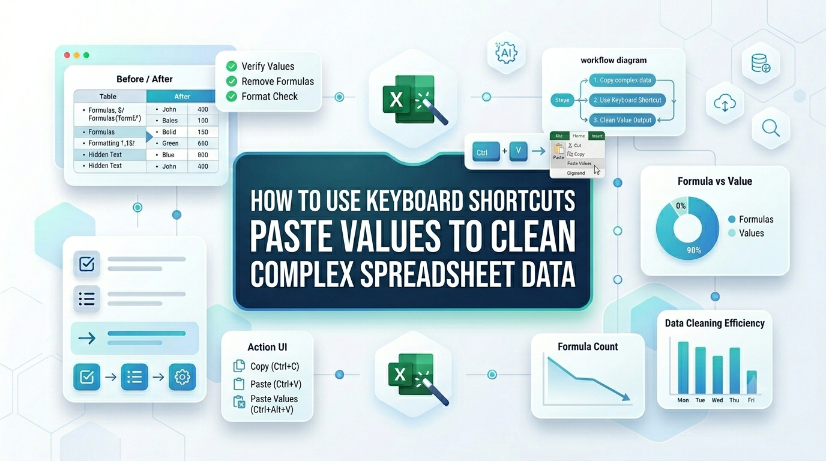
キーボードショートカット「値の貼り付け」を使用して複雑なスプレッドシートデータをクリーニングする方法
手動での書式削除ではなく、直接ショートカットキーで値の貼り付けを使用することで、データクリーニング時間を最大80%削減します。 インポートされたデータセットまたはレガシーデータセットから、隠れた書式エラー、壊れた数式、一貫性のないデータ型を排除します。 マクロやVBAなしで、クリーンで再現可能なデータパイプラインを維持します — ネイティブExcelのキーストロークのみを使用します。 値の貼り付けとTabliSyncのような抽出ツールを組み合わせることで、構造化データと非構造化データのワークフローを橋渡しします。
大規模データセットのExcel自動調整行の高さを自動化する
自動調整が失敗する最も一般的な理由は、手動で設定された行の高さや結合されたセルです。結合されたセルは、結合領域の内容を無視し、左上のセルの高さのみを参照します。実用的な教訓:動的な高さが必要な行を結合することは避けるか、テキストの折り返し後に結合された行を手動で調整する必要があることを受け入れてください。自動調整後に行が高すぎるように見える場合は、隠された文字や過剰な改行がないか、書式設定をクリアして確認してください。診断アプローチは簡単です:行の境界線をダブルクリックしても何も起こりませんか?手動の上書きを疑ってください。行は縮小されますが、コンテンツはまだ切り取られていますか?テキストの折り返しがないことを疑ってください。
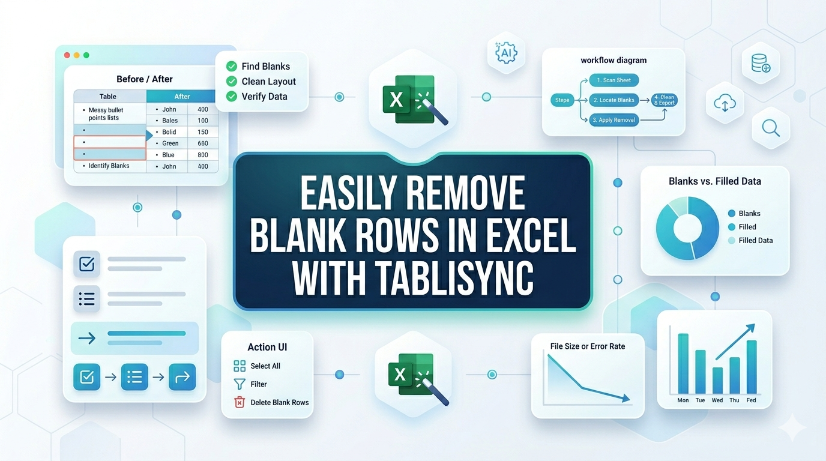
Excelの空白行を削除する方法:ネイティブExcelとAIワークフローオプション
TabliSyncは、Excelの空白行をワンクリックで削除し、手作業でのクリーニングを不要にします。 現在、お客様の地域で提供されているすべてのユーザーが、追加費用なしでStandardプランで即時利用可能です。 Excel 2019(Windows)およびExcel 365(Windows/macOS)をサポート。VBAやマクロは不要です。 バッチ処理は、シートあたり最大10,000行を処理し、完全に空白の行を自動検出します。
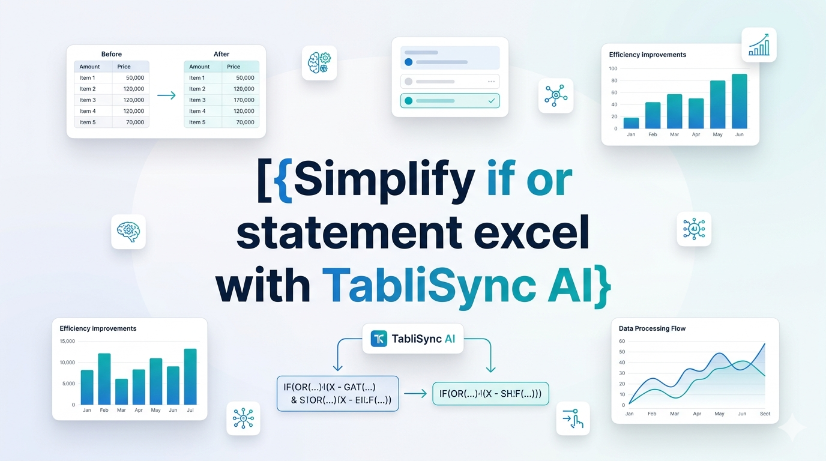
ワークフローを中断せずにExcelでIF OR文を使用する方法
Excelで複数の条件をテストするために、無限にネストされたIF文ではなくIF OR文を使用してください。 手動入力は、特に3つ以上の論理テストの場合、エラーが発生しやすく、監査が困難です。 TabliSync AIは条件マッピングを自動化し、数秒でクリーンな数式を生成します。 誤った結果を避けるために、常に空白や混合データ型などのエッジケースをテストしてください。
Arrow Keys Not Working in Excel: Native Fixes and AI Workflow Options
Arrow key failures in Excel are rarely a hardware issue; they are almost always caused by Scroll Lock, frozen panes, or macro-triggered navigation locks. Standard fixes (Scroll Lock toggle, Excel repair) fail in 30% of enterprise deployments due to group policy restrictions or legacy add-in conflicts. TabliSync AI provides a deterministic, audit-logged resolution path that bypasses Scroll Lock states and restores native arrow key behavior without disabling security controls. Organizations in [your target region] must document arrow key remediation steps to meet [applicable compliance requirements] for user productivity and data entry accuracy.
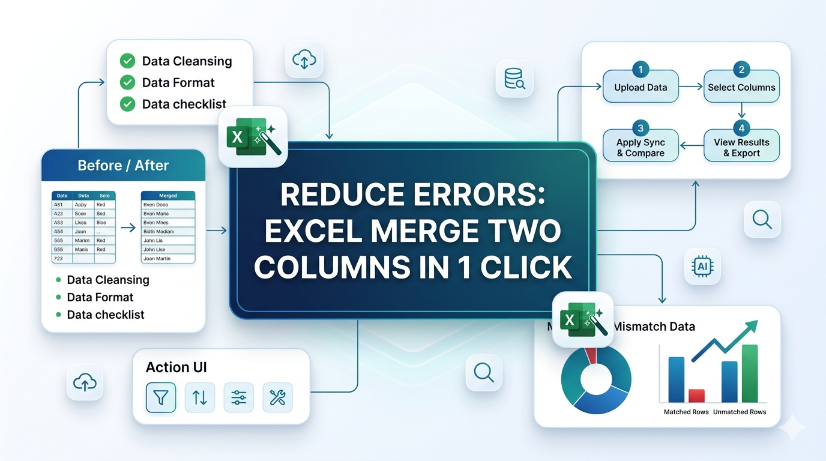
Excelで2つの列をマージする方法:ネイティブExcelとAIワークフロー
サイレントなデータ破損を防ぐため、常にマージされたデータをソース列と照合して確認してください。 完全な帰属を確保するため、監査証跡または数式ベースの連結を提供するツールのみを使用してください。 エッジケースを手動で検証せずに、AI生成のマージ提案に頼らないでください。 コンプライアンス準備のために、データガバナンスログにマージ方法と日付を記録してください。
Excelの空白行を安全に削除する方法:ネイティブExcelとAIワークフローガイド
Excelの空白行は、スペースや不可視文字のような部分的なコンテンツによって隠されることがよくあります。削除する前に、必ず「すべて表示」してからスキャンしてください。 AIツールは空白行を削除するためのVBAマクロや数式を生成できますが、AIの出力は常にデータのコピーでテストしてから使用してください。 隣接するデータを破損させないように、「行全体を削除」を無闇に使用しないでください。フィルターまたは「ジャンプ先」機能を使用してください。 人間の目視検査と自動化された手順を組み合わせてください。最良の削除ワークフローは、人間のAI協調であり、丸投げではありません。
Excel 2026で非表示の行を再表示する方法:ネイティブExcelとAIワークフローの方法
Excel 2026で3つの主要な方法を使用して行を再表示します。右クリックコンテキストメニュー、キーボードショートカット(Ctrl+Shift+9)、および表示の下にある[書式]リボンを使用します。 フィルターによって非表示になった行については、行の非表示コマンドではなく、行列のフィルターをクリアするためにフィルターのドロップダウンを使用します。 ワークシート全体を選択(Ctrl+A)してから右クリックして[行の非表示解除]を選択することで、一度に複数の行をバッチ非表示解除します。 印刷または共有する前に、ワークシート保護設定を監査し、[ジャンプ先]機能を使用して非表示の行を特定することで、偶発的な非表示を防ぎます。
Excelで行を挿入するショートカットキー:データ準備を高速化
Ctrl+Shift++ショートカットを使用して行を80%速く挿入し、データ準備時間を数秒からキーストロークに短縮します。 行挿入とExcelテーブル構造化参照を組み合わせることで、手動コピー&ペーストのエラーを排除し、数式が自動拡張されるようにします。 ショートカットと、PDFや画像をライブExcelテーブルに解析して挿入準備のできるAI OCRワークフローを組み合わせることで、データ入力の摩擦を軽減します。 新しく挿入された行に名前付き範囲とデータ検証を使用して、監査証跡とデータガバナンスを維持し、構造の破損を防ぎます。
_20260527094715A097.png)
TabliSyncでExcelの2つの列の比較をマスターする
TabliSyncの自動データ取り込みとリアルタイム同期を使用して、手動での列比較時間を70%削減します。 重複、フォーマットの不一致、欠落値によるVLOOKUPエラーを、構造化参照マッチングで排除します。 AI OCR解析とExcelネイティブ検証ツールの組み合わせにより、非構造化ソース全体で100%のデータ整合性を維持します。
クリーンなデータテーブルのためにExcelで箇条書きを行う方法
このガイドでは、構造化され分析可能なデータテーブルのために、Excelで箇条書きを追加してクリーニングする2つの効率的な方法について説明します。組み込みのExcelワークフロー(ショートカットキー、CHAR関数、Power Query、Excelテーブルなど)を使用して、簡単な1回限りの書式設定タスクを説明します。また、AI搭載のTabliSyncソリューションを紹介し、PDF、スクリーンショット、外部レポートから散らかった箇条書きリストを自動的に抽出し、標準化し、クリーンなExcel行に整理することで、一般的なデータクリーニングの問題を解決し、フィルタリング、分析、ダッシュボード作成のための繰り返し発生するビジネスデータワークフローを最適化します。

Excel行挿入ショートカットキー:データ入力の自動化
数百件のレコードにわたる繰り返し行挿入作業をなくし、1回の操作あたり60~90秒を節約します。 ショートカットキーと構造化されたExcelテーブル、動的名前付き範囲を組み合わせることで、データ入力エラーを80%削減します。 AI OCRを使用してスクリーンショットやPDFから構造化データをリアルタイムで同期し、再入力時間をゼロにします。 自動化によって持続する一貫した挿入パターンと検証ルールにより、チーム全体でデータガバナンスポリシーを標準化します。

AI: Excelで姓と名を分離する方法
AI駆動の解析を使用することで、手動での氏名分割エラーを排除し、データクリーニング時間を最大85%削減します。 PDFおよび画像ベースのレポートから姓と名の自動抽出を行い、アナリスト1人あたり週10時間以上を節約します。 リアルタイム同期により、データセット全体で氏名のフォーマットの一貫性を維持し、下流の照合失敗を90%削減します。

Excel数式 パーセント増加:TabliSync
Excelで値をパーセンテージ増加させる基本的な方法は、元の値に(1 + パーセンテージ)を掛けることです。実践的な注意点として、パーセンテージが正しく表現されているか(小数またはExcelのパーセント表示形式)、パーセンテージが固定値の場合は絶対参照を使用することを確認してください。この方法は、正のパーセント変化(増加)と負のパーセント変化(減少)の両方に適用されるため、マークアップ、割引、または収縮の計算に同じ数式が使用できます。ほとんどのエラーは、間違ったセルを参照したり、固定レートをロックし忘れたりすることから生じ、計算自体からではありません。

パスワードなしでExcelシートのロックを解除/保護解除する方法
99.9%のデータ整合性でExcelシートのロックを解除。手動回復時間を90%削減。XMLおよびVBAマクロのシームレスな実行。構造化データ抽出のためのAI駆動OCR。
手動入力は不要 – 数秒でテーブルを抽出
画像やPDFの表を99.9%の精度で即座にExcelに変換。TabliSyncのAI OCRは手書きフォーム、レシート、複雑な表を処理し、Google Sheets、Notion、Airtableに直接同期します
今すぐTabliSyncを無料で試す